
Je hebt je PC net geformatteerd om een frisse start te maken met Windows 11, en plots krijg je een zwart scherm met “Error 3F0: Boot Device Not Found”. Paniek. Al je voorbereiding lijkt voor niets geweest. Deze fout is een van de meest frustrerende obstakels bij een nieuwe installatie, maar gelukkig kun je hem meestal zelf oplossen zonder dure hulp.
De Probleemstelling: Je PC wil niet mee met Windows 11
Wat is Error 3F0 en waarom is het zo frustrerend?
Error 3F0 is een melding die aangeeft dat je computer geen opstartapparaat kan vinden. Met andere woorden: je PC weet niet waar hij Windows moet zoeken om op te starten. Dit gebeurt vaak net na het formatteren, wanneer je denkt dat de moeilijkste stap achter de rug is.
De frustratie zit hem vooral in de timing. Je hebt je harde schijf schoongeveegd, je installatiemedium klaarliggen, en dan weigert de PC simpelweg verder te gaan. Het voelt alsof je vastzit tussen twee werelden: je oude systeem is weg, maar het nieuwe wil niet laden.
Formatteren en daarna… niets? De angst van een lege PC
Die lege schijf waar je net zo veel moeite voor hebt gedaan, lijkt plots een probleem in plaats van een oplossing. Je vraagt je af of je iets onherstelbaars hebt gedaan. Heeft het formatteren je schijf beschadigd? Ben je belangrijke bestanden kwijt zonder dat het nieuwe systeem werkt?
Deze machteloosheid is begrijpelijk, maar meestal ongegrond. In de meeste gevallen is Error 3F0 geen teken van permanente schade, maar een verkeerde instelling of een klein technisch probleempje dat je stap voor stap kunt aanpakken.
Hoe komt dit? De technische snufjes achter Error 3F0
De BIOS/UEFI en de opstartvolgorde: Waar gaat het mis?
Voordat je computer Windows kan laden, moet hij eerst weten waar hij moet zoeken. Die instructies staan in je BIOS of UEFI – een soort basis-besturingssysteem dat opstart vóór Windows. Hier staat de opstartvolgorde ingesteld: welke schijf of USB-stick moet de PC eerst controleren?
Als die volgorde niet klopt, of als de BIOS je nieuwe installatiemedia niet herkent, krijg je Error 3F0. Misschien staat je oude harde schijf nog steeds bovenaan, terwijl die nu leeg is. Of je USB-stick met Windows 11 wordt simpelweg overgeslagen.
Fysieke problemen met je harde schijf of SSD: De hardware als boosdoener
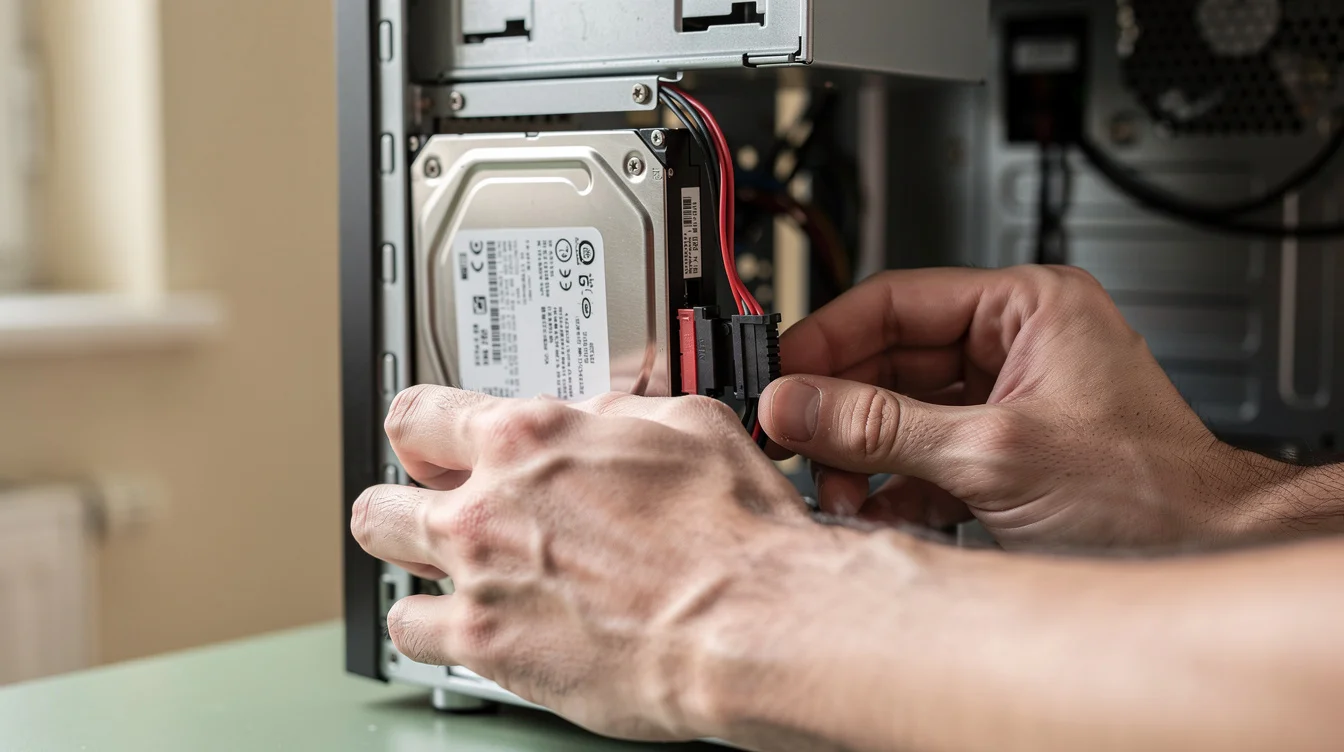
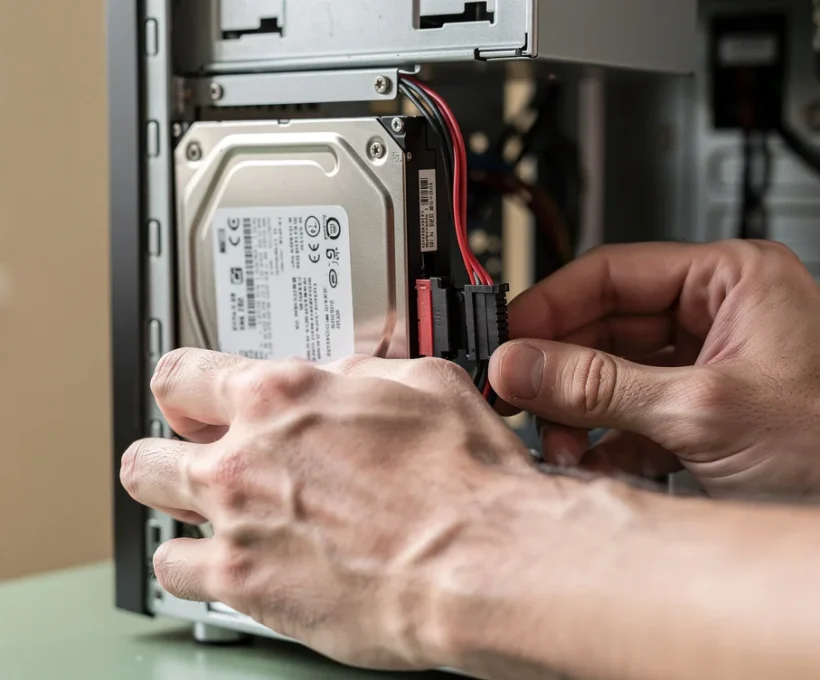
Soms ligt het probleem niet bij software, maar bij de hardware zelf. Een losse SATA-kabel, een niet-volledig aangesloten stroomkabel, of een SSD die niet goed in de M.2-sleuf zit – dit zijn allemaal oorzaken die Error 3F0 kunnen veroorzaken.
Zelfs een ogenschijnlijk succesvolle formattering kan dit probleem niet voorkomen als de fysieke verbinding met je schijf onderbroken is. In sommige gevallen kan de schijf zelf ook beschadigd zijn, vooral bij oudere modellen die al jaren meedraaien.
Stappenplan: Zo repareer je Error 3F0 en installeer je Windows 11
Stap 1: Controleer de hardware (kabels en schijven)
Schakel je computer volledig uit en haal de stekker eruit. Open de kast (bij een desktop) of de onderkant (bij sommige laptops – check je handleiding). Controleer of alle kabels stevig zitten. Bij een harde schijf heb je zowel een SATA-datakabel als een stroomkabel. Trek ze er voorzichtig uit en steek ze stevig terug.
Bij een SSD in M.2-formaat kijk je of het kaartje goed in de sleuf zit en of het schroefje vastzit. Zelfs een millimeter speling kan ervoor zorgen dat de PC de schijf niet herkent. Als je een laptop hebt die je niet gemakkelijk kunt openen, overweeg dan eerst de volgende stappen.
Stap 2: BIOS/UEFI instellingen nakijken en aanpassen
Herstart je computer en druk meteen op de BIOS-toets – meestal F2, F10, DEL of ESC, afhankelijk van je merk. Je ziet onderaan het scherm vaak een hint zoals “Press F2 to enter Setup”. Eenmaal in de BIOS, zoek je naar “Boot” of “Boot Order” in het menu.
Zet je Windows 11 installatie-USB of DVD bovenaan in de opstartvolgorde. Als je schijf niet verschijnt in de lijst, check dan onder “Storage Configuration” of de schijf überhaupt wordt herkend. Kijk ook naar Secure Boot – soms blokkeert dit oudere installatiemedia. Je kunt het tijdelijk uitschakelen om te testen.
Stap 3: Windows 11 installatiemedium controleren en opnieuw aanmaken
Een corrupte installatie-USB is een veelvoorkomende boosdoener. Test je USB-stick eerst in een andere computer om te zien of die hem herkent. Als je twijfelt, maak dan een nieuwe aan via de officiële Windows 11 Media Creation Tool van Microsoft.
Download de tool op een werkende computer, steek een lege USB-stick van minstens 8GB erin, en volg de wizard. Dit duurt ongeveer 20-30 minuten. Probeer daarna opnieuw op te starten vanaf deze verse USB – vaak is dit al genoeg om Error 3F0 te verhelpen.
Stap 4: Schijfbeheer en partitionering tijdens de installatie
Als je eindelijk in het Windows 11 installatieproces zit en de schijfkeuze ziet, delete alle bestaande partities tot je één groot “niet-toegewezen” blok hebt. Klik op “Nieuw” en laat Windows automatisch de benodigde partities aanmaken.
Let op: dit wist alles op de schijf definitief. Zorg dat je backups hebt. Als de installatie klaagt over GPT versus MBR, kies dan voor het volledig deleten en opnieuw partitioneren – Windows 11 werkt het beste met GPT op UEFI-systemen.
Kosten en Premies: Wat kost herstel en zijn er tegemoetkomingen?
De kosten van zelfherstel versus een professionele herstelling in 2026
Zelf aan de slag gaan kost je vooral tijd. Een nieuwe USB-stick kost ongeveer €8-15, en als je een nieuwe SSD nodig hebt, reken dan op €50-150 afhankelijk van de capaciteit. Een complete Windows 11 licentie kost officieel rond de €145, maar vaak kun je je oude Windows 10-sleutel hergebruiken.
Een professionele herstelling bij een Vlaamse computerwinkel kost meestal tussen €50 en €100 voor dit soort werk, exclusief eventuele nieuwe onderdelen. Als je zelf het stappenplan kunt volgen, bespaar je dus makkelijk een dag loon.
Premies en tegemoetkomingen: Zijn er ondersteuningen voor reparatie?
Voor particuliere computerreparaties bestaan er geen specifieke premies van de Vlaamse overheid of lokale gemeenten. Wel kun je nakijken of je huishoudverzekering technische apparatuur dekt, of of je nog garantie hebt op je PC of laptop.
Sommige retailers bieden uitgebreide garanties aan die softwareproblemen dekken. Check je aankoopbewijs en garantievoorwaarden – binnen twee jaar na aankoop heb je in België wettelijk recht op herstel bij fabricagefouten.
Wanneer een professional inschakelen? Je grenzen kennen
De signaalpunten om hulp te zoeken: Wanneer DIY niet meer werkt
Als je alle stappen hebt geprobeerd en de fout blijft terugkomen, of als je BIOS je schijf helemaal niet meer herkent, is het tijd voor professionele hulp. Ook als je je ongemakkelijk voelt bij het openen van je computer – vooral bij laptops met gelijmde onderdelen – kan een expert je hoofdpijn besparen.
Geluiden vanuit je harde schijf (klikken, piepen) zijn een alarm: dit wijst op fysieke schade die je niet zelf kunt repareren. Schakel dan meteen een professional in om dataverlies te voorkomen.
Hoe vind je een betrouwbare computerreparateur in Vlaanderen?
Zoek naar lokale computerwinkels met goede Google-reviews en vermijd cowboys zonder vaste winkel. Vraag vooraf naar een prijsindicatie en of ze diagnostiek apart aanrekenen. Veel gerenommeerde zaken bieden gratis diagnose aan als je bij hen laat herstellen.
Keurmerken zoals Unizo-lidmaatschap of specialisaties (bijvoorbeeld Microsoft Certified) geven extra vertrouwen. Vraag vrienden of familie naar hun ervaringen – mond-tot-mondreclame blijft de beste graadmeter voor betrouwbaarheid.
Error 3F0 voelt als een ramp wanneer je midden in een installatie zit, maar met geduld en systematisch werk los je het meestal zelf op. Controleer je hardware, pas je BIOS aan, en maak een verse installatie-USB – in de meeste gevallen draait je Windows 11 binnen een uur. En als het echt niet lukt? Dan weet je nu ook waar je betrouwbare hulp vindt.