
De Probleemstelling: Wat als je computer ineens zwart wordt?
Je zit midden in een Teams-vergadering of tikt de laatste zinnen van een offerte, en dan: zwart. Geen foutmelding, geen waarschuwing. Een goede PC zwart scherm oplossing is dan precies wat je nodig hebt, en meestal ligt die dichterbij dan je denkt.
Plotseling een zwart scherm tijdens gebruik
Een scherm dat tijdens het werken wegvalt, kost je meteen tijd en soms ook niet-opgeslagen werk. Vaak draait de pc gewoon door: de ventilatoren blazen, het lampje brandt. Alleen het beeld ontbreekt.
Dat is een goed teken. Het wijst meestal op een probleem met de kabel, het scherm of de grafische driver, en niet op een kapotte pc.
Je pc start niet meer op, of met horten en stoten
Soms start je computer niet op, of hij blijft in een herstartlus hangen. Je ziet het Windows-logo, daarna weer niets, en het hele verhaal begint opnieuw. Ook dit is meestal op te lossen, zolang je gestructureerd te werk gaat.
Hoe komt dit? De meest voorkomende boosdoeners
Hardwareproblemen: losse kabels, defecte componenten
De simpelste oorzaak is een losse of beschadigde HDMI- of DisplayPort-kabel. Ook een verkeerde aansluiting komt voor: wie de kabel in het moederbord steekt in plaats van in de grafische kaart, krijgt geen beeld.
Minder simpel zijn een defecte grafische kaart, slecht geplaatst RAM-geheugen of een zwakke voeding. Oververhitting door stof speelt ook vaak mee, zeker bij pc’s die al jaren onder een bureau staan.
Softwareproblemen: updates, drivers, virussen
Een mislukte Windows-update of een corrupt stuurprogramma van je grafische kaart kan het beeld doen verdwijnen. Ook kwaadaardige software kan opstartbestanden beschadigen. Meestal begint het na een recente update of de installatie van nieuwe software.
Stappenplan: Zo fix je een zwart scherm of opstartproblemen
Stap 1: De basiscontroles – Kabels, stekkers en randapparatuur
- Controleer de voeding: zit de stekker goed in het stopcontact en staat de schakelaar achteraan de pc op “aan”?
- Check de beeldkabel: haal hem aan beide kanten los en steek hem er stevig terug in. Test eventueel een andere kabel of een andere poort.
- Probeer een ander scherm of een tv. Zo weet je meteen of het scherm zelf defect is.
- Koppel alle randapparatuur los: usb-sticks, externe schijven, printers. Laat enkel toetsenbord en muis zitten.
- Houd de aan/uit-knop 15 seconden ingedrukt, wacht even en start opnieuw op.
Bij een laptop haal je ook de lader los en houd je de aan/uit-knop 30 seconden ingedrukt, voor je alles weer aansluit.
Stap 2: Softwarematig aan de slag – Veilige modus en updates
Start de pc op en onderbreek het opstarten drie keer door de aan/uit-knop in te houden zodra het Windows-logo verschijnt. Daarna opent het herstelmenu automatisch.
Kies Problemen oplossen > Geavanceerde opties > Opstartinstellingen > Opnieuw opstarten en druk op 4 of 5 voor de veilige modus.
In de veilige modus ga je als volgt te werk:
- Open Apparaatbeheer, klik rechts op je grafische kaart en kies Stuurprogramma terugdraaien of Verwijderen.
- Verwijder via Instellingen > Windows Update > Updategeschiedenis de laatste update als het probleem daarmee begon.
- Voer een scan uit met Windows Defender.
Herstart daarna en download het nieuwste stuurprogramma rechtstreeks van de site van NVIDIA, AMD of Intel.
Stap 3: Interne inspectie – Geheugen en grafische kaart
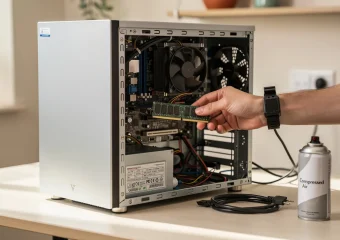
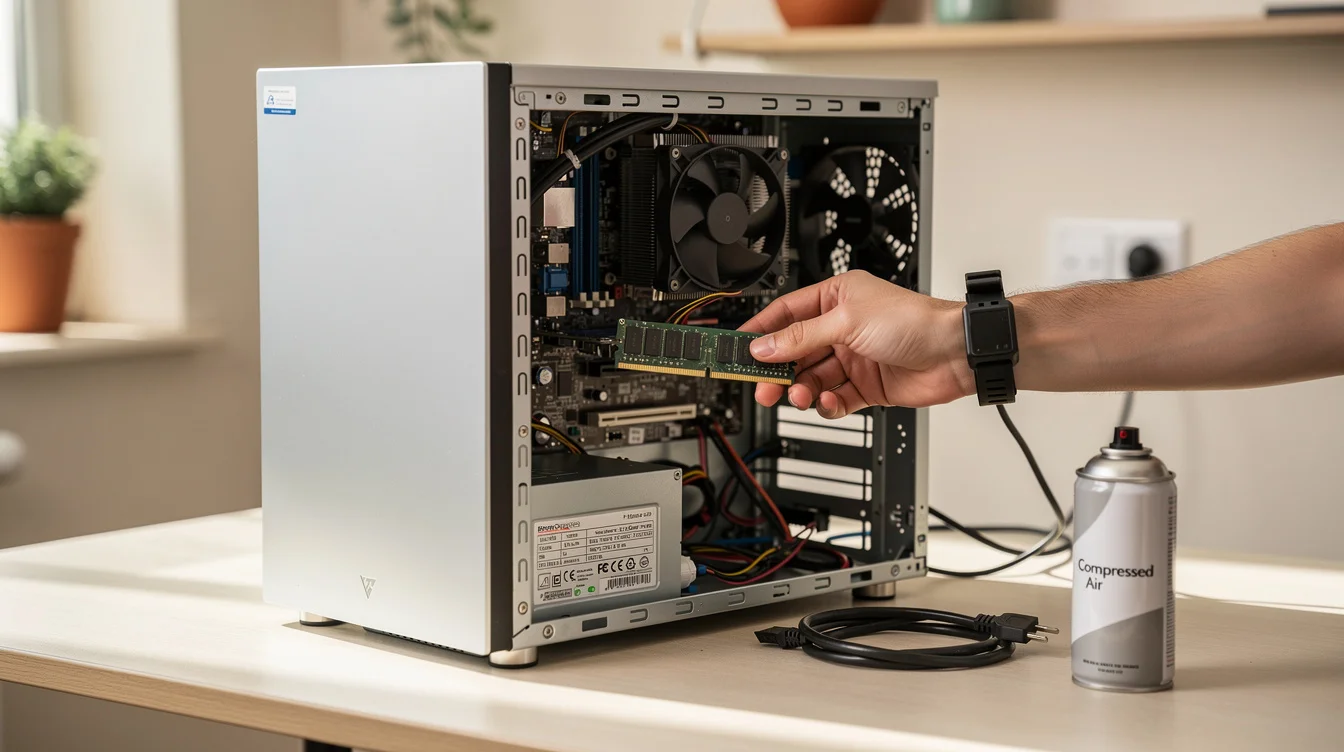
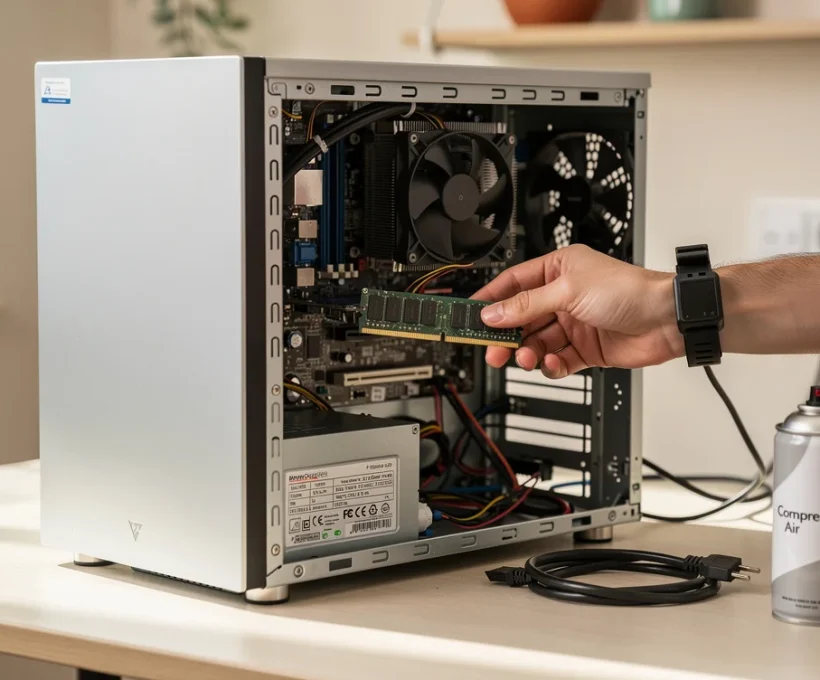
Zet de pc uit, haal de stekker eruit en raak even metaal van de behuizing aan om statische lading kwijt te raken. Open daarna de zijkant.
- RAM: druk de klemmetjes open, haal de modules eruit en plaats ze stevig terug tot je een klik hoort. Test eventueel met één module tegelijk.
- Grafische kaart: haal de kaart uit het slot en plaats hem opnieuw. Controleer of de stroomkabels goed vastzitten.
- Stof: blaas ventilatoren en koelblokken voorzichtig schoon met perslucht.
Lukt dit niet met de nodige zekerheid, of gelden er garantievoorwaarden? Laat het dan liever aan een technicus over.
Stap 4: Resetten en herstellen – Laatste redmiddelen
Kom je nog in het herstelmenu? Probeer dan Systeemherstel om terug te keren naar een moment waarop alles werkte. Helpt dat niet, kies dan Deze pc opnieuw instellen en behoud je bestanden.
Als laatste optie installeer je Windows volledig opnieuw via een usb-stick met de Media Creation Tool van Microsoft. Maak vooraf een back-up, want een schone installatie wist je schijf.
Kosten en Premies: Wat als reparatie nodig is?
Gemiddelde reparatiekosten in Vlaanderen (2026)
Prijzen verschillen per winkel, maar als indicatie in 2026 reken je ongeveer op:
- Diagnose: 30 tot 60 euro
- Nieuwe voeding: 80 tot 150 euro, inclusief plaatsing
- RAM-vervanging: 50 tot 120 euro
- Grafische kaart: 200 tot 600 euro, afhankelijk van het model
- Windows-herinstallatie: 50 tot 100 euro
Door de prijsstijgingen van de voorbije jaren ligt vooral het uurloon hoger. Vraag dus altijd vooraf een raming.
Potentiële tegemoetkomingen en recycling
Een vaste Vlaamse premie voor pc-reparatie bestaat niet. Wel kun je kijken bij je gemeente of de Repair Café-initiatieven in je buurt, waar vrijwilligers gratis meekijken.
Oude onderdelen horen niet in de gewone vuilbak. Breng ze naar het containerpark of terug naar de winkel waar je een nieuw exemplaar koopt. Dankzij de recupelbijdrage is die terugname gratis en wordt alles verantwoord gerecycleerd.
Wanneer een professional inschakelen? En hoe vind je de juiste?
Signalen dat je pc-hulp nodig hebt
Schakel hulp in als je een brandgeur ruikt, hoort dat er iets klikt of knalt, of als de pc na stap 3 nog steeds geen beeld geeft. Ook bij belangrijke data op de schijf is voorzichtigheid geboden: blijf dan niet proberen, want elke herstart kan schade vergroten.
Tips voor het vinden van een betrouwbare pc-reparateur in Vlaanderen
- Kies een zaak met een vast adres en echte klantenreviews.
- Vraag een schriftelijke offerte, met diagnosekost en uurloon.
- Controleer of er garantie op het werk zit.
- Vergelijk minstens twee prijsopgaven en wees op je hoede voor vage totaalprijzen.
- Vraag of je de vervangen onderdelen terugkrijgt.
Kort samengevat
Begin altijd met de eenvoudige zaken: kabels, ander scherm, randapparatuur loskoppelen. Ga daarna naar de veilige modus, controleer RAM en grafische kaart, en bewaar herinstallatie als laatste redmiddel. Met dit stappenplan los je veel gevallen van een zwart scherm zelf op, en weet je precies wanneer je beter een vakman belt.