
De Probleemstelling
Je TV wil niet verbinden met het internet na verhuis: frustratie herkenbaar?
Je bent net verhuisd, alle dozen staan eindelijk op hun plek, en je wilt lekker achterover leunen om Netflix of Streamz te kijken. Maar je smart TV weigert pertinent verbinding te maken met het internet. Geen Netflix, geen YouTube, geen updates – niks. Die frustratie ken ik maar al te goed.
Het is 2026, en een TV zonder internet voelt tegenwoordig als een auto zonder wielen. Je betaalt voor streamingdiensten die je niet kunt gebruiken, en dat valt dubbel zwaar na een stressvolle verhuis. Gelukkig is dit probleem in de meeste gevallen zelf op te lossen.
“Wat moet ik nu doen?” De zoektocht naar een oplossing begint hier.
Deze handleiding helpt je stap voor stap om je TV weer online te krijgen. Geen technische jargon, geen dure techniekers – gewoon praktische oplossingen die je zelf kunt toepassen. In zes concrete stappen breng je je TV terug tot leven.
De kans is groot dat je binnen een halfuur weer aan het streamen bent. Klaar om te beginnen?
Hoe komt dit?
De veelvoorkomende boosdoeners: van simpele stekker tot complexe instelling
Na een verhuis zijn de meest voorkomende oorzaken verrassend simpel. Een losse ethernetkabel, een verkeerd wifi-wachtwoord dat je automatisch invoerde, of een router die nog niet correct geactiveerd is door je provider. Sommige TV’s onthouden het oude wifi-netwerk van je vorige adres en weigeren automatisch over te schakelen.
Ook kan het zijn dat je nieuwe woning een zwakker wifi-signaal heeft door dikkere muren of een andere indeling. Of misschien heb je per ongeluk een andere wifi-band geselecteerd (2.4GHz versus 5GHz) die je TV niet ondersteunt.
Router en TV: een match made in heaven (of de hel?)
Je router zendt een wifi-signaal uit, en je TV moet dit signaal kunnen ontvangen én interpreteren. Dat klinkt simpel, maar er zijn tientallen dingen die mis kunnen gaan: verkeerde beveiligingsinstellingen, IP-adresconflicten, of verouderde firmware op één van beide apparaten.
De router is de poortwachter van je thuisnetwerk. Als die niet goed ingesteld is of nog bezig is met activeren na je verhuis, heeft je TV geen toegang tot internet – ook al zie je wel het wifi-netwerk staan.
Stappenplan: Jouw TV weer online in 6 stappen
Stap 1: Controleer de basis (kabels, stroom, wifi-signaal)
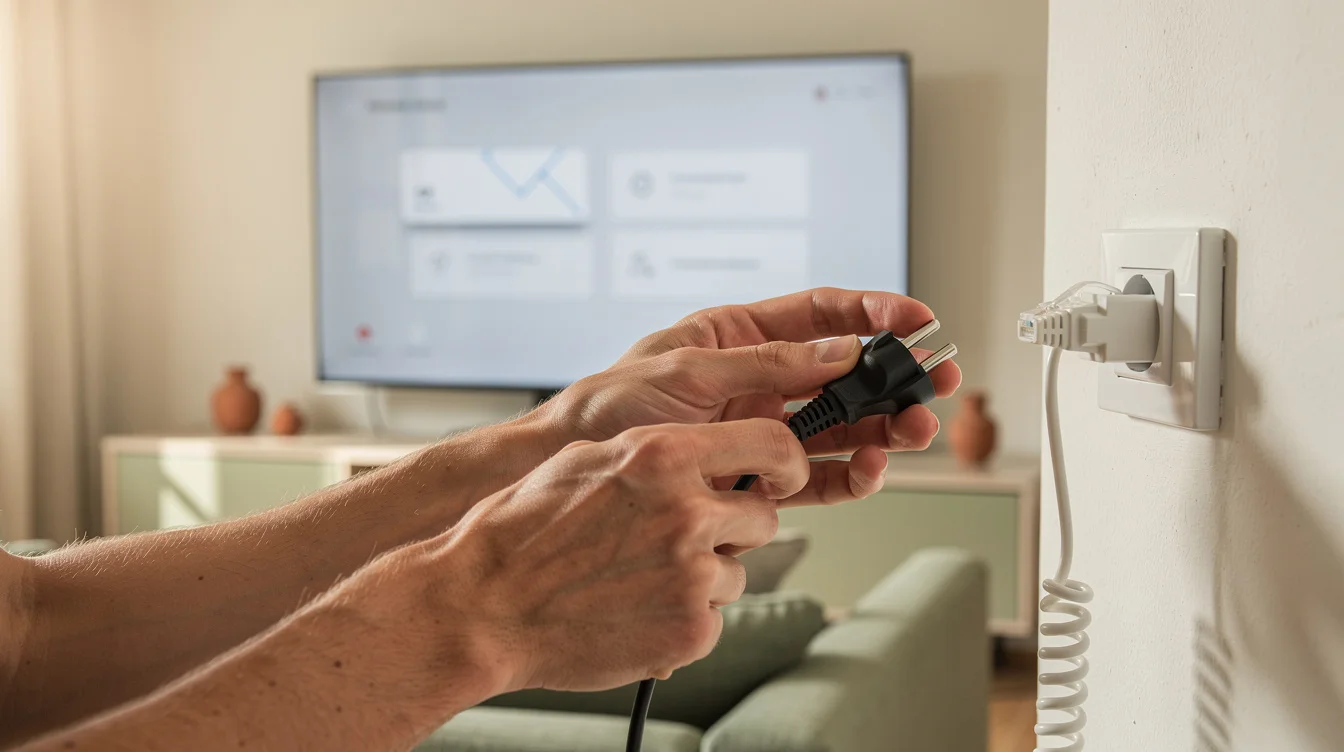
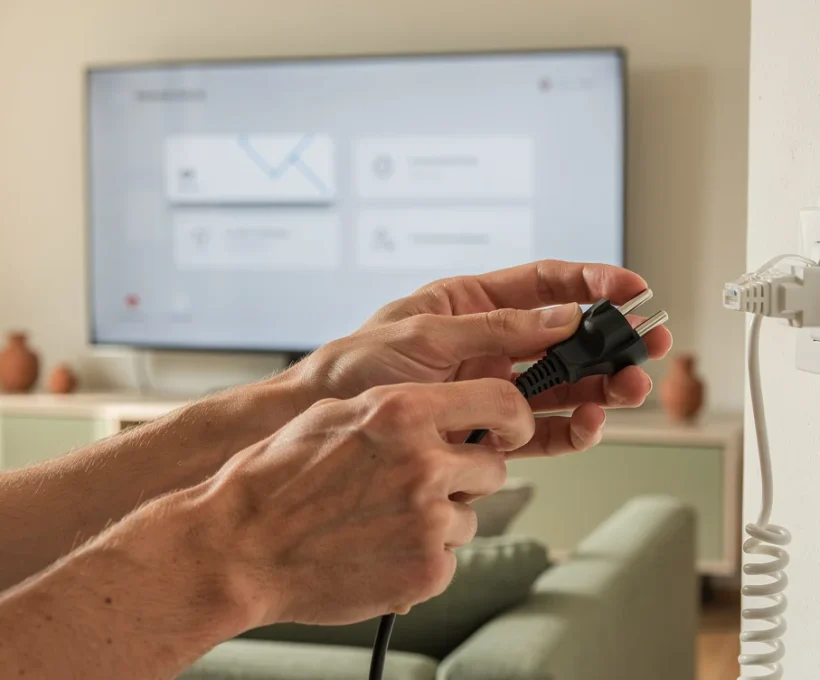
Begin met het voor de hand liggende. Zit de stekker van je TV goed in het stopcontact? Is de ethernetkabel (als je die gebruikt) stevig aangesloten op zowel TV als router? Controleer of er geen knik in de kabel zit.
Open het wifi-menu op je TV. Zie je het netwerk van je router in de lijst staan? Hoeveel streepjes signaalsterkte zie je? Minder dan drie streepjes betekent vaak problemen. Test eventueel met je smartphone of het wifi-signaal sterk genoeg is op de plek waar je TV staat.
Stap 2: Herstarten helpt vaak (Modem, Router én TV)
Dit is de magische oplossing die vaker werkt dan je denkt. Schakel eerst je TV uit. Daarna haal je de stekker van je modem uit het stopcontact, wacht 30 seconden, en steek hem weer in. Wacht tot alle lampjes weer stabiel branden (kan 2-3 minuten duren).
Doe hetzelfde met je router als die los van je modem staat. Wacht weer tot alles opnieuw verbonden is. Zet dan pas je TV weer aan en probeer opnieuw te verbinden. Deze volgorde is belangrijk omdat je netwerk zo volledig opnieuw opstart.
Stap 3: Netwerkinstellingen controleren op je TV
Ga naar het instellingenmenu van je TV (meestal via een tandwiel-icoon op je afstandsbediening) en zoek naar “Netwerk” of “Verbinding”. Klik op “Wifi instellen” of “Netwerk instellen” en selecteer je eigen wifi-netwerk uit de lijst.
Voer je wifi-wachtwoord zorgvuldig in – let op hoofdletters en kleine letters. Staat er nog een oud netwerk van je vorige adres geselecteerd? Verwijder dat netwerk en verbind opnieuw. Sommige TV’s hebben ook een optie “Netwerk vergeten” die handig is na een verhuis.
Stap 4: Routerinstellingen nakijken (en eventueel resetten)
Log in op je router via een webbrowser op je laptop. Het adres staat meestal op de achterkant van je router (vaak 192.168.1.1 of 192.168.0.1). Gebruik de inloggegevens die je van je provider kreeg.
Controleer of de DHCP-functie aan staat – die zorgt ervoor dat je TV automatisch een IP-adres krijgt. Kijk ook of er geen MAC-adresfiltering actief is die je TV blokkeert. Als laatste redmiddel kun je de router resetten naar fabrieksinstellingen (knopje achterkant 10 seconden ingedrukt houden), maar dan moet je daarna alles opnieuw instellen.
Stap 5: Firmware updaten (TV en Router)
Verouderde software kan connectieproblemen veroorzaken. Ga op je TV naar instellingen > systeem > software-update. Als je TV nog geen internet heeft, kun je vaak via USB updaten – download de nieuwste firmware van de website van je TV-merk.
Voor je router log je in via de webinterface en zoek je naar “Firmware” of “Software-update”. Veel routers updaten automatisch, maar niet allemaal. Een update duurt 5-10 minuten en lost vaak mysterieuze verbindingsproblemen op.
Stap 6: Tijdelijke hotspot als test
Zet de mobiele hotspot aan op je smartphone en probeer je TV daarmee te verbinden. Lukt dat wel? Dan ligt het probleem bij je thuisnetwerk of router, niet bij je TV. Lukt het ook niet via de hotspot? Dan heeft je TV zelf waarschijnlijk een probleem.
Deze test geeft je duidelijkheid over waar je verder moet zoeken. Het scheelt je tijd en geeft richting aan je volgende stappen.
Kosten en Premies (2026 update)
Fluvius en je internetverbinding: wat zijn je rechten als huurder?
Fluvius beheert de digitale infrastructuur in Vlaanderen, maar je internetverbinding is de verantwoordelijkheid van je internetprovider. Als huurder heb je recht op een degelijke internetaansluiting – dit valt sinds 2025 onder basisvoorzieningen in huurwoningen.
Je verhuurder moet ervoor zorgen dat de infrastructuur in orde is (werkende aansluitpunten, geen kapotte bekabeling in de muren). De actieve internetverbinding regel je zelf via je provider. Weigert je TV-signaal het echt te doen door gebrekkige bekabeling in de woning? Dan kun je je verhuurder hierop aanspreken.
Potentiële kosten voor diagnose of herstelling: hou hier rekening mee
Als je er zelf niet uitkomt, rekent een IT-technieker in 2026 gemiddeld €65-90 per uur in Vlaanderen. Een standaard diagnose thuis kost meestal €75-120, inclusief de eerste 30 minuten werk. Moet er extra hardware geïnstalleerd worden zoals een wifi-repeater? Tel daar €50-150 bovenop.
Veel providers bieden gratis technische ondersteuning aan huis aan als het probleem bij hun apparatuur ligt. Bel dus eerst je provider voordat je een externe technieker belt.
Vlaamse overheid en gemeente: Zijn er subsidies voor een betere internetverbinding?
De Vlaamse overheid heeft sinds begin 2026 de “Digitale Kloof Premie” voor gezinnen met een laag inkomen. Deze premie geeft tot €300 voor aanschaf van netwerkapparatuur of installatie van een betere verbinding. Je vraagt dit aan via je lokale OCMW.
Sommige gemeenten zoals Gent en Antwerpen hebben ook eigen subsidies voor digitale inclusie. Check de website van je gemeente onder “premies” of “subsidies” – de voorwaarden verschillen per gemeente maar zijn vaak gekoppeld aan inkomensgrenzen.
Wanneer een professional inschakelen?
Zelf doen lukt niet: tijd voor de expert
Heb je alle zes stappen doorlopen zonder resultaat? Dan is het tijd voor professionele hulp. Ook als je complexe foutmeldingen ziet die je niet begrijpt, of als je merkt dat alle andere apparaten wél verbinding maken behalve je TV – in dat geval kan er een hardware-defect zijn.
Sommige problemen zoals netwerkconflicten of routerconfiguraties vereisen specialistische kennis. Schaam je niet om hulp in te schakelen – je bespaart jezelf frustratie en mogelijk verkeerde aanpassingen die het probleem verergeren.
Een gekwalificeerde technieker vinden in jouw buurt: waar op letten?
Zoek via Google naar “IT-support” of “computerhulp” plus je gemeentenaam. Lees de reviews op Google en Facebook – let op recente ervaringen. Vraag vooraf naar de tarieven en of ze een diagnosegarantie bieden.
Een betrouwbare technieker geeft je een duidelijke prijsindicatie vooraf, vraagt niet om vooruitbetaling, en legt uit wat hij doet. Vraag ook of ze ervaring hebben met jouw specifieke TV-merk. Lokale computerwinkel hebben vaak ook een hersteldienst aan betaalbare tarieven.
Je TV zonder internet na een verhuis is vervelend, maar meestal op te lossen. Begin met de simpele oplossingen zoals herstarten en kabelcontrole. Werk systematisch de zes stappen af, en de kans is groot dat je snel weer aan het streamen bent. Lukt het echt niet? Dan weet je nu ook wanneer en hoe je professionele hulp inschakelt.