
Je zit thuis op je pc te werken of Netflix te bingewatchen, en plots: verbinding verbroken. Even later komt de wifi terug, om vijf minuten later opnieuw te verdwijnen. Herkenbaar? Je bent niet de enige die met dit probleem kampt.
De Probleemstelling: Je pc verliest constant de wifi-verbinding? Zo los je het op!
Een veelvoorkomend kwaaltje in elk Vlaams huishouden
Dit is een van de meest frustrerende technische problemen waar mensen dagelijks mee worstelen. Of je nu in Gent, Antwerpen of een klein dorpje in Limburg woont, wifi-storingen kennen geen grenzen. Het goede nieuws? In de meeste gevallen kun je dit zelf oplossen zonder een dure technicus te moeten bellen.
De oorzaak ligt zelden bij je internetprovider. Meestal heeft het te maken met de instellingen van je pc, verouderde software of simpelweg een slecht geplaatste router. Met een beetje geduld en de juiste stappen ben je zo weer online.
Waarom een stabiele verbinding cruciaal is in 2026
We zijn compleet afhankelijk geworden van internet. Thuiswerken, online vergaderingen, streaming, gaming – alles vereist een betrouwbare verbinding. Een instabiele wifi kost je niet alleen productiviteit, maar ook een hoop zenuwcellen.
In augustus 2026 werken meer Vlamingen dan ooit vanuit huis. Een verbinding die constant wegvalt betekent gemiste deadlines, afgebroken videogesprekken en ontevreden werkgevers. Daarom is het belangrijk om dit probleem snel aan te pakken.
Hoe komt dit? De technische snufjes achter jouw wifi-frustratie
De boosdoener ontmaskerd: veelvoorkomende oorzaken
Er zijn verschillende redenen waarom je pc de wifi-verbinding verliest. Vaak ligt het aan verouderde netwerkdrivers die niet goed communiceren met je router. Soms kiest je pc automatisch een overvol wifi-kanaal waar te veel buren ook op zitten.
Hardware kan ook de schuldige zijn. Een kapotte netwerkadapter of een router die het einde van zijn levensduur nadert, zorgt voor instabiliteit. Ook stroombeheerinstellingen kunnen ervoor zorgen dat Windows je netwerkadapter uitschakelt om energie te besparen.
Een blik op je netwerkomgeving: Wat speelt er mee?
De afstand tussen je pc en router speelt een grote rol. Zit je drie verdiepingen boven je router met twee betonnen muren ertussen? Dan is een zwak signaal geen verrassing. Ook apparaten zoals microgolfovens, babyfoons en bluetooth-speakers kunnen interfereren met je wifi-signaal.
In een appartement heb je te maken met tientallen andere wifi-netwerken die allemaal om dezelfde ruimte strijden. Dit zorgt voor congestie, vooral op de standaard 2.4 GHz-frequentie die de meeste routers gebruiken.
Stappenplan: Je wifi-verbinding redden in 5 heldere stappen
Stap 1: De basis: Router en computer een frisse start geven
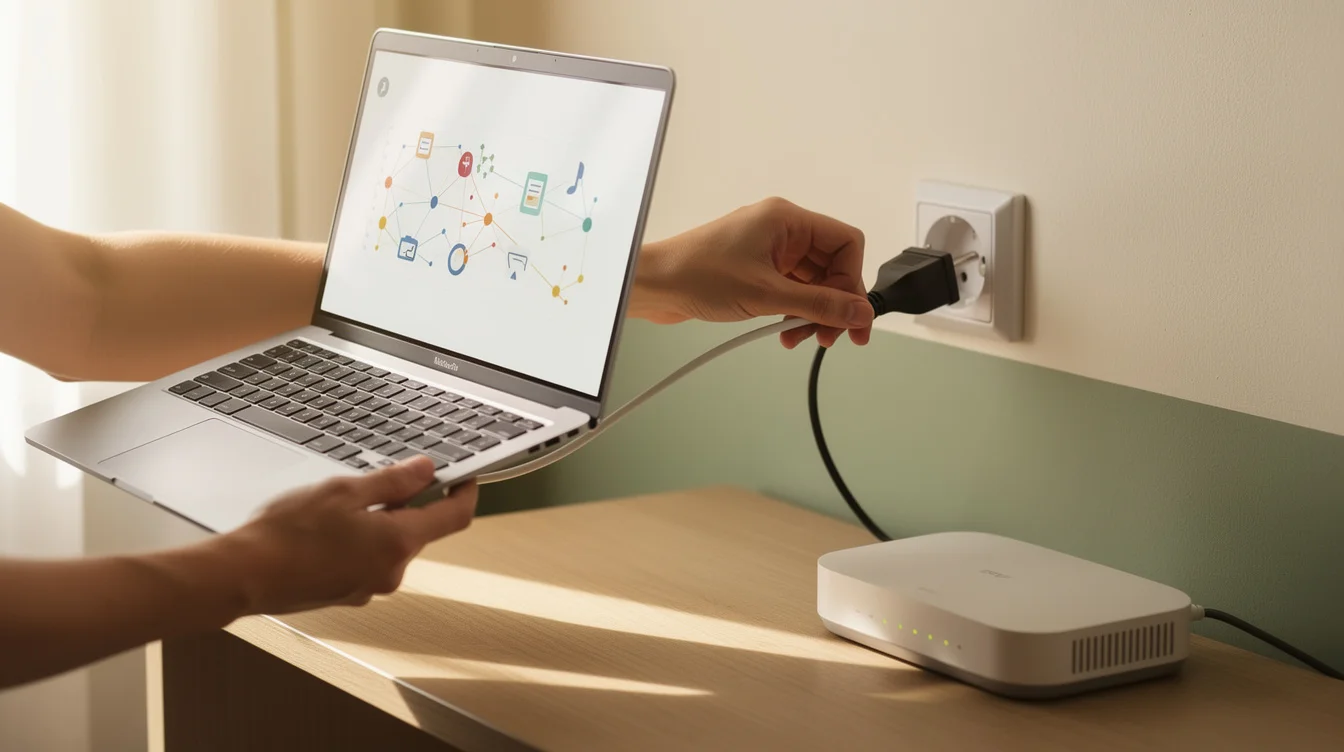
Begin met de oudste trucje uit het boek: herstarten. Schakel je router volledig uit door de stekker eruit te trekken, wacht dertig seconden en steek hem weer in. Doe hetzelfde met je pc – niet gewoon opnieuw opstarten, maar echt uitzetten en weer aanzetten.
Dit lost tijdelijke geheugenfouten en conflicten op. In zeker de helft van de gevallen is dit al voldoende om je verbindingsproblemen te verhelpen. Simpel maar effectief.
Stap 2: Drivers updaten: Een kleine moeite, groot resultaat
Open het Configuratiescherm en ga naar Apparaatbeheer. Zoek onder “Netwerkadapters” je wifi-adapter (meestal herkenbaar aan woorden als “Wireless” of “Wi-Fi”). Klik met je rechtermuisknop en kies “Eigenschappen”.
Ga naar het tabblad “Stuurprogramma” en klik op “Stuurprogramma bijwerken”. Laat Windows automatisch zoeken naar updates. Als dit niets oplevert, bezoek dan de website van je pc-fabrikant (Dell, HP, Lenovo) en download daar de nieuwste driver voor jouw specifieke model.
Stap 3: Netwerkinstellingen controleren en aanpassen
Ga terug naar je netwerkadapter in Apparaatbeheer. Onder “Eigenschappen” vind je het tabblad “Energiebeheer”. Vink het vakje uit bij “De computer mag dit apparaat uitschakelen om energie te besparen”. Dit voorkomt dat Windows je wifi uitschakelt tijdens periodes van inactiviteit.
Vergeet ook je wifi-netwerk eens en maak opnieuw verbinding. Ga naar Instellingen > Netwerk en internet > Wi-Fi > Bekende netwerken beheren. Selecteer je netwerk en klik op “Vergeten”. Maak daarna opnieuw verbinding door je wifi-wachtwoord in te voeren.
Stap 4: Interferentie verminderen en signaalsterkte optimaliseren
Plaats je router op een centrale locatie in huis, bij voorkeur op ooghoogte en niet in een kast verstopt. Houd hem weg van magnetrons, televisions en andere elektronische apparaten die storing kunnen veroorzaken.
Download een gratis app zoals “WiFi Analyzer” op je smartphone om te zien welke kanalen druk bezet zijn. Log in op je router (meestal via 192.168.1.1 in je browser) en wijzig het wifi-kanaal naar een minder drukke optie. Voor 2.4 GHz zijn kanaal 1, 6 en 11 vaak de beste keuzes.
Stap 5: Diagnostische tools van Windows gebruiken
Windows heeft een ingebouwde probleemoplosser die automatisch veel voorkomende netwerkproblemen detecteert en oplost. Ga naar Instellingen > Systeem > Problemen oplossen > Andere probleemoplossers en selecteer “Internetverbindingen”.
De tool controleert je netwerkconfiguratie, reset indien nodig je IP-adres en voert andere diagnostische tests uit. Volg de instructies op het scherm en herstart je pc na afloop.
Kosten en Premies: Wat als de problemen aanhouden?
Potentiële reparatiekosten en nieuwe hardware
Als alle software-oplossingen falen, kan het zijn dat je hardware moet vervangen. Een nieuwe USB wifi-adapter kost tussen €15 en €40 en is een snelle oplossing. Een moderne router kost tussen €60 en €150, afhankelijk van je behoeften.
Professionele hulp van een computertechnicus rekent meestal €50 tot €80 per uur. Voor een netwerkprobleem ben je vaak binnen een uur geholpen, tenzij er complexere configuraties nodig zijn.
Vlaamse overheidssteun en premies 2026: Waar moet je op letten?
De Vlaamse overheid biedt via het “Digivaardig” programma soms ondersteuning voor digitale infrastructuur, vooral voor mensen met een laag inkomen of ouderen. Check de website van Digitaal Vlaanderen voor actuele informatie over beschikbare premies.
Sommige gemeenten in Vlaanderen hebben ook lokale initiatieven voor gratis wifi-coaching of technische ondersteuning. Neem contact op met je gemeentehuis om te horen wat er in jouw regio beschikbaar is.
Wanneer een professional inschakelen? Je grenzen kennen
Zelf doen of laten doen? De afweging
Als je alle stappen hebt geprobeerd en je wifi nog steeds constant wegvalt, is het tijd voor professionele hulp. Vooral als meerdere apparaten in huis hetzelfde probleem hebben, kan er een dieper liggend netwerkprobleem zijn.
Heb je geen ervaring met het aanpassen van routerinstellingen of voel je je niet comfortabel bij het downloaden van drivers? Schaam je niet om hulp te vragen. Soms is het gewoon praktischer om iemand te laten komen die het in twintig minuten oplost.
Een betrouwbare expert vinden in jouw gemeente
Zoek naar lokale computerwinkels met goede reviews op Google. Vraag ook bij vrienden en familie of ze iemand kunnen aanraden. Veel winkels bieden een gratis diagnose aan voordat je moet betalen.
Vraag vooraf altijd naar de kosten en of ze garantie geven op hun werk. Een serieuze technicus legt uit wat het probleem is en geeft een prijsindicatie voordat hij aan de slag gaat.
De meeste wifi-problemen zijn makkelijker op te lossen dan je denkt. Met dit stappenplan kun je de meeste storingen zelf verhelpen en bespaar je jezelf tijd en geld. Pak het methodisch aan, werk de stappen één voor één af, en de kans is groot dat je zo weer een stabiele verbinding hebt.
Lees ook: