
Je bent druk aan het werk, hebt misschien net een belangrijk document bijna klaar, en plots gebeurt het: je muis beweegt niet meer, je toetsenbord reageert op niks, en je scherm staat compleet vast. Elke klik, elke toets – niks helpt. Die frustratie herken je vast, want het overkomt iedereen wel eens.
Gelukkig is paniek meestal niet nodig. In de meeste gevallen kun je dit zelf oplossen zonder meteen naar een hersteldienst te moeten. We nemen je stap voor stap mee door wat je moet doen als je computer niet reageert.
De Probleemstelling: Je computer reageert niet meer – wat nu?
Help! Mijn scherm staat vast en niks werkt meer!
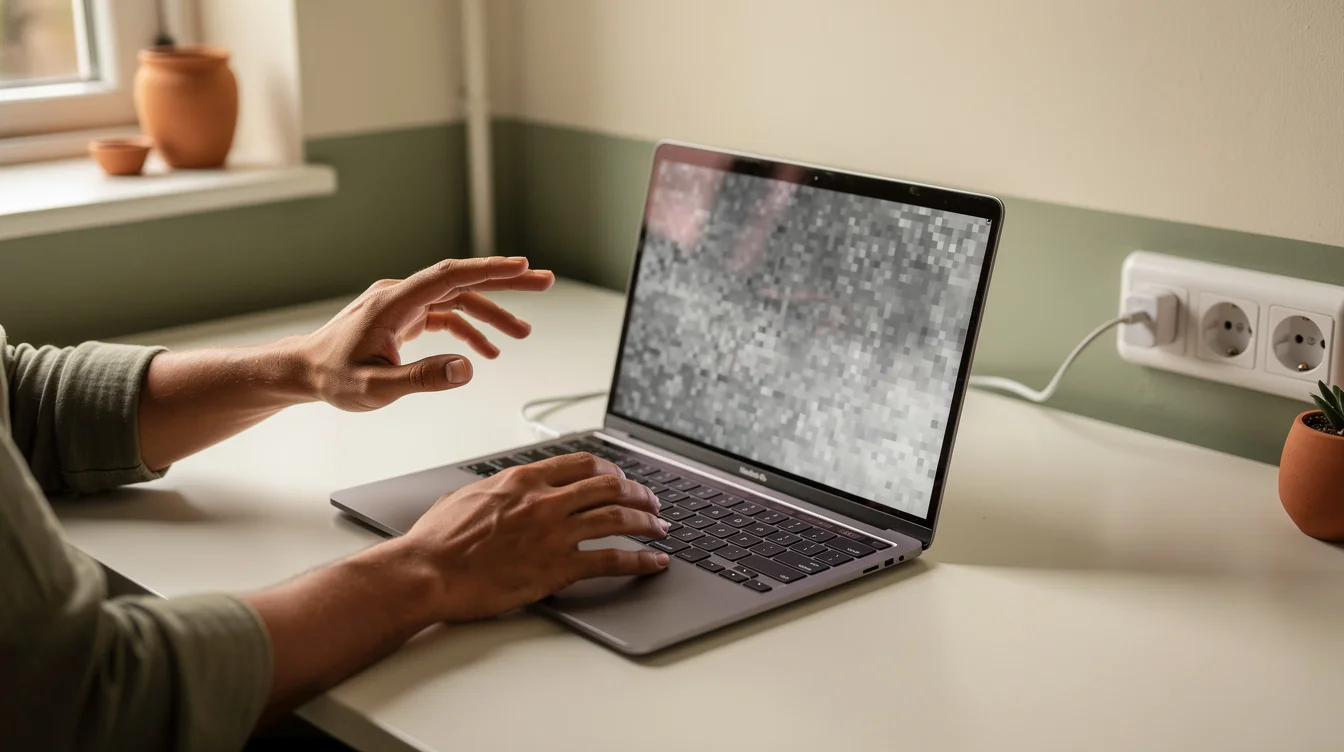
Dat moment waarop je beseft dat letterlijk geen enkele invoer nog effect heeft, voelt bijna surrealistisch. Je beweegt de muis heen en weer, drukt op allerlei toetsen, maar het beeld blijft precies hetzelfde. Soms zie je nog een bewegend icoon of een draaiend laadwieltje, maar vaker is het gewoon: stilstand.
Dit is anders dan een traag systeem – bij een trage computer gebeurt er tenminste nog iéts. Hier: helemaal niks. De onmacht is compleet omdat je geen enkele manier hebt om met je machine te communiceren.
Waarom voelt dit zo hopeloos?
Een computer die niet reageert voelt zo verlammend omdat je letterlijk alle controle verliest. Bij andere problemen kun je nog klikken, een foutmelding lezen of een programma afsluiten. Hier heb je geen enkele toegang meer tot je systeem.
Bovendien denk je meteen aan dataverlies: dat onopgeslagen document, die foto’s die je net aan het bewerken was. Die combinatie van machteloosheid en mogelijke schade maakt dit tot een uniek frustrerend probleem. Maar met de juiste aanpak krijg je meestal alles weer werkend.
Hoe komt dit? Technisch inzicht in een vastgelopen systeem
Veelvoorkomende boosdoeners: Software- en Hardwareproblemen
Meestal ligt het aan een softwareprobleem. Een programma dat te veel geheugencapaciteit opslokt, een update die misloopt, of een driver die conflicteert met andere systemen – dit zijn de klassieke schuldigen. Windows en macOS proberen zichzelf te herstellen, maar soms loopt alles zo vast dat zelfs het besturingssysteem zelf niet meer reageert.
Hardwareproblemen komen ook voor: oververhitting, een defect RAM-geheugen of een stervende harde schijf kunnen ervoor zorgen dat je systeem bevriest. Gelukkig zijn dit minder vaak de oorzaak bij een computer die overigens normaal werkte.
Wanneer is het écht ernstig?
Een eenmalig vastlopen betekent meestal weinig. Gebeurt het echter regelmatig, dan wijst dit op een onderliggend probleem dat aandacht nodig heeft. Let ook op bijkomende signalen: vreemde geluiden uit je computer, een oververhit toestel of steeds dezelfde programma’s die het probleem veroorzaken.
Als je computer na een geforceerde herstart foutmeldingen toont over de harde schijf of het geheugen, neem dat dan serieus. In zulke gevallen is professionele hulp verstandig.
Stappenplan: Wat moet je doen als je computer niet reageert?
Stap 1: Basic checks en geduld
Begin simpel. Geef je computer eerst twee à drie minuten de tijd – soms lost het systeem zelf het probleem op. Kijk naar je harde-schijf-lampje: knippert die nog? Dan werkt je computer achter de schermen mogelijk nog aan iets.
Controleer ook je externe apparaten. Trek USB-sticks en externe harde schijven los. Soms veroorzaakt een defecte USB-poort of apparaat dat het hele systeem vastloopt. Probeer daarna of je muis en toetsenbord weer reageren.
Stap 2: Geforceerd afsluiten en veilige modus
Werkt geduld niet? Tijd voor een geforceerde afsluiting. Houd de aan/uit-knop van je computer 5 tot 10 seconden ingedrukt totdat alles uitschakelt. Dit is niet ideaal voor je systeem, maar beter dan eindeloos wachten.
Wacht dertig seconden en start dan opnieuw op. Druk tijdens het opstarten meerdere keren op F8 (Windows) of houd Command+R ingedrukt (Mac) om in de veilige modus te komen. In deze modus laadt je computer alleen de essentiële programma’s, wat diagnose makkelijker maakt.
Stap 3: Probleemoplossing in de veilige modus (of via andere methoden)
Eenmaal in de veilige modus kun je verschillende zaken controleren. Kijk eerst of er recente updates geïnstalleerd zijn die problemen veroorzaken. Ga naar je systeeminstellingen en bekijk de updategeschiedenis. Kun je een recente update verwijderen? Doe dat.
Controleer ook je drivers, vooral die van je grafische kaart en netwerkadapter. Verouderde of corrupte drivers zijn een veelvoorkomende oorzaak. Update of herinstalleer ze via het Apparaatbeheer (Windows) of Systeemvoorkeuren (Mac). Vergeet ook niet een virusscan te draaien – malware kan je systeem behoorlijk vertragen of bevriezen.
Stap 4: Herstelopties en systeemherstel
Als het probleem blijft bestaan, overweeg dan een systeemherstel. Windows heeft een ingebouwde optie om terug te gaan naar een herstelpunt van een eerdere datum toen alles nog werkte. Dit vind je onder Instellingen > Systeem > Herstel > PC opnieuw instellen.
Bij Mac gebruik je de macOS-herstel via Command+R bij het opstarten. Hier kun je kiezen voor “macOS opnieuw installeren” zonder je persoonlijke bestanden te verliezen. Zorg wel dat je belangrijke data regelmatig backup’t – beter voorkomen dan genezen.
Kosten en opties voor herstel: Wat als zelf oplossen niet lukt?
Wat kost een diagnose en reparatie in 2026?
Als je er zelf niet uitkomt, wat kost professionele hulp dan? In Vlaanderen rekenen de meeste computerherstellers tussen de €50 en €80 voor een diagnose. Een softwareprobleem oplossen kost meestal tussen de €75 en €150, afhankelijk van de complexiteit.
Hardware vervangen wordt duurder. Een nieuwe harde schijf installeren (inclusief arbeid) kost tussen de €150 en €300, RAM-geheugen vervangen ongeveer €100 tot €200. Vraag altijd eerst een offerte voordat je akkoord gaat met reparatie.
Is een premie of verzekering mogelijk?
Voor particulieren bestaan er meestal geen subsidies of premies voor computerreparaties – dit valt niet onder de regelingen die bijvoorbeeld wel gelden voor energie-efficiëntie of woonrenovaties. Sommige huishoudensverzekeringen dekken computerreparaties wel gedeeltelijk, maar controleer je polis goed.
Ondernemers kunnen reparatiekosten vaak wel aftrekken als bedrijfskosten. Bewaar je facturen altijd goed voor je boekhouding.
Wanneer een professional inschakelen?
Herken de signalen: Wanneer is het écht te complex?
Sommige problemen los je beter niet zelf op. Als je computer vastloopt tijdens het opstarten, nog vóórdat Windows of macOS laadt, kan dit wijzen op BIOS-problemen of hardwaredefecten die specialistische kennis vereisen.
Ook waterschade, fysieke schokken of reparaties binnenin je laptop (vooral bij moderne, dichtgelaste modellen) laat je beter over aan professionals. Het risico op verdere schade is te groot. Hetzelfde geldt als je vermoedt dat je harde schijf defect is maar belangrijke data erop staat – datarecovery is specialistenwerk.
Zo vind je een betrouwbare computerhersteller in Vlaanderen
Begin lokaal. Zoek naar computerherstellers in je buurt via Google en lees de recensies aandachtig. Let op: meerdere negatieve reviews over dezelfde problemen (slechte communicatie, onverwachte kosten) zijn een rode vlag.
Vraag bij meerdere zaken een offerte en vergelijk niet alleen de prijs, maar ook wat erbij inbegrepen is. Sommige herstellers bieden garantie op hun werk, anderen niet. Een goede hersteller legt uit wat het probleem is voordat hij aan de slag gaat en houdt je op de hoogte.
Een computer die niet meer reageert is frustrerend, maar in de meeste gevallen goed op te lossen. Begin met de eenvoudige stappen zoals opnieuw opstarten en gebruik de veilige modus voor verdere diagnose. Lukt het echt niet? Dan weet je nu wat professionele hulp kost en hoe je een betrouwbare hersteller vindt. Met deze kennis sta je nooit meer machteloos als je scherm vastloopt.