
Je werkt thuis, probeert die belangrijke presentatie te uploaden, en plots… niets. Je wifi-snelheid zakt dramatisch in elkaar. Downloads gaan nog wel, maar uploads? Die kruipen aan een slakkengangetje voort. Frustrerend, zeker als je videoconferenties hebt of bestanden moet delen met collega’s.
De Probleemstelling: Je wifi hapert bij uploaden? Je bent niet alleen!
Plotselinge snelheidsdalingen: een bekend fenomeen
Dit is geen uniek probleem dat jou alleen overkomt. Vooral in steden zoals Antwerpen, Gent of Brussel, waar appartementsgebouwen volstaan met wifi-netwerken, ervaren duizenden mensen dagelijks trage uploads. Ook in nieuwere woonwijken in Vlaams-Brabant en Oost-Vlaanderen melden gebruikers regelmatig snelheidsproblemen.
Het fenomeen verergerde de voorbije jaren door het toegenomen thuiswerk. Waar vroeger één persoon ’s avonds surfte, zitten er nu meerdere gezinsleden gelijktijdig te videobellen, gamen en streamen.
“Wat moet ik doen?” – De hamvraag
Goed nieuws: je hoeft niet meteen een dure technieker te bellen. Dit artikel geeft je een concreet stappenplan om wifi snelheidsproblemen oplossen zelf aan te pakken. Stap voor stap, zonder ingewikkeld jargon. De meeste problemen los je namelijk zelf op met wat geduld en de juiste aanpak.
Hoe komt dit? De technische kant van de zaak
Interferentie en kanaalconflicten
Je router zendt signalen uit op bepaalde frequenties. Probleem: dat doen je buren ook. In een gemiddeld appartement pikken apparaten gemakkelijk 10 tot 15 verschillende wifi-netwerken op. Ze strijden allemaal om dezelfde kanalen, vooral op de populaire 2.4 GHz-band.
Denk aan het als files op de E40: hoe meer verkeer, hoe langzamer alles gaat. Uploads zijn extra gevoelig voor deze opstoppingen omdat ze meestal minder bandbreedte krijgen toebedeeld dan downloads.
Beperkingen van je modem/router
Veel mensen gebruiken nog steeds de standaard modem die hun provider jaren geleden installeerde. Die oudere toestellen hebben beperkte processorkracht en geheugen. Bij veel gelijktijdige uploads – denk aan cloudbackups of videocalls – raken ze overbelast.
Daarnaast ondersteunt niet elke router de nieuwere wifi-standaarden zoals WiFi 5 of WiFi 6, die veel efficiënter omgaan met meerdere apparaten.
Stappenplan: Zo pak je zelf je wifi-problemen aan
1. Begin bij de basis: Herstart je modem en router
Klinkt simpel, maar dit lost verrassend vaak problemen op. Zet eerst je modem uit, daarna je router (als je een aparte hebt). Wacht 30 seconden. Zet eerst de modem weer aan, wacht tot alle lampjes stabiel branden, en schakel dan pas je router in.
Deze ‘cold reboot’ wist tijdelijke geheugenproblemen en kan kanaalconflicten resetten.
2. Controleer je bekabeling en aansluitingen
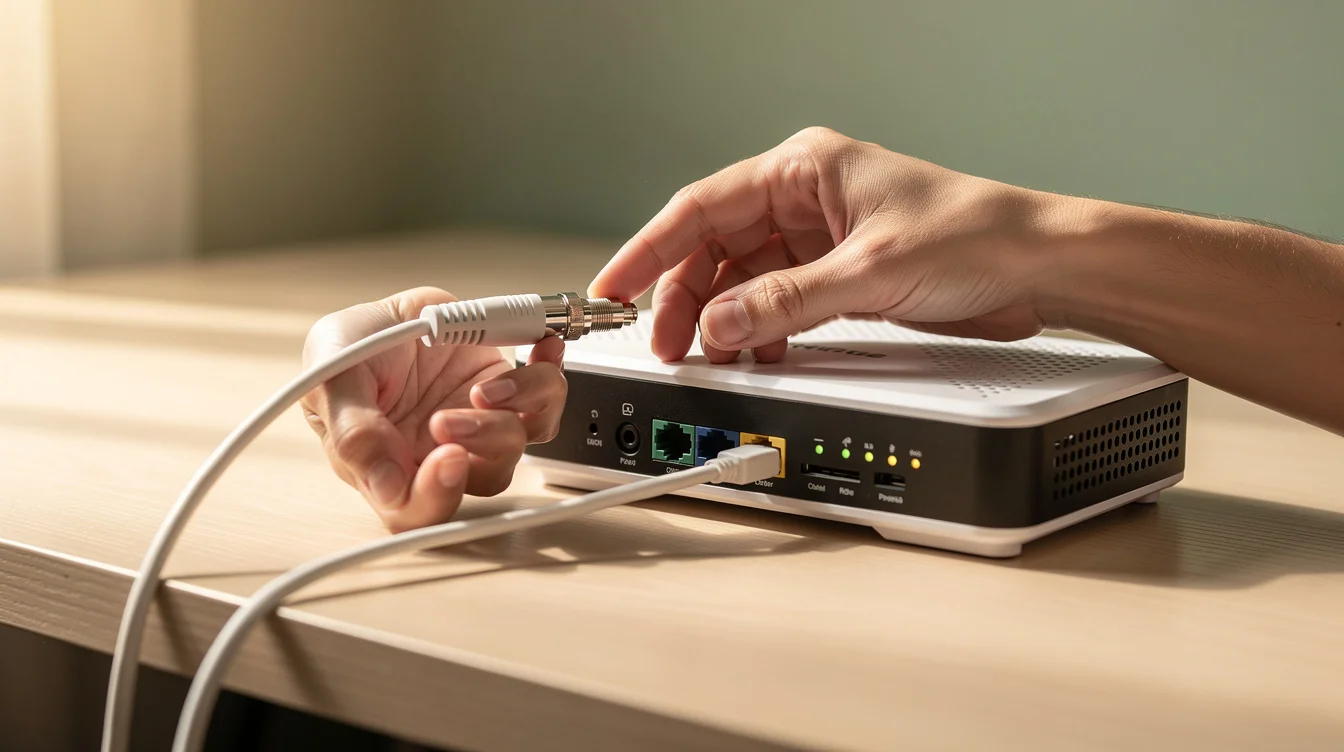
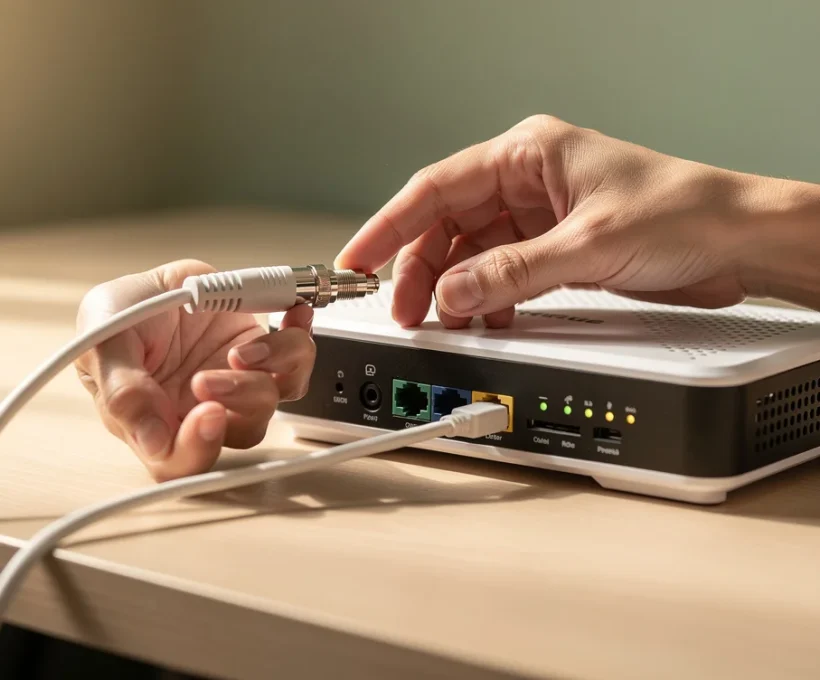
Loop even rond en check alle kabels. Zit de coaxkabel (of telefoonkabel bij VDSL) stevig in je modem? Zijn er beschadigingen, knikken of verouderde kabels? Een losse verbinding kan je uploadsnelheid drastisch verminderen.
Let ook op spliters of verlengsnoeren – die verzwakken het signaal. Gebruik indien mogelijk altijd een directe verbinding van het wandcontact naar je modem.
3. Optimaliseer de plaatsing van je router
Staat je router verstopt in een kast of achter metalen voorwerpen? Dat blokkeert signalen. Plaats hem centraal in je woning, op ooghoogte, en minstens een meter weg van andere elektronische apparaten zoals magnetrons of babyfoons.
Vermijd dikke muren tussen router en je werkplek. Beton en gewapend beton, zoals in veel Belgische nieuwbouw, zijn echte signaalmoordenaars.
4. Wijzig je wifi-kanaal
Log in op je router (meestal via 192.168.1.1 of 192.168.0.1 in je browser). De inloggegevens staan vaak op een sticker onderaan je modem. Zoek in de instellingen naar ‘Wireless’ of ‘Draadloos netwerk’.
Voor de 2.4 GHz-band: kies kanaal 1, 6 of 11 – die overlappen niet met elkaar. Voor 5 GHz: probeer een hoger kanaal zoals 149 of 153. Apps zoals WiFi Analyzer (Android) tonen welke kanalen in jouw buurt het minst druk zijn.
5. Update de firmware van je router
Fabrikanten brengen regelmatig updates uit die snelheidsproblemen verhelpen. In je routerinstellingen vind je meestal een optie ‘Firmware Update’ of ‘Software-update’. Bij Proximus, Telenet of Orange kun je dit vaak automatisch laten gebeuren.
Check minstens twee keer per jaar of er updates beschikbaar zijn. Deze nemen soms 10 minuten, maar kunnen je netwerkprestaties behoorlijk verbeteren.
6. Test met een bekabelde verbinding
Sluit je computer rechtstreeks aan op je router met een Ethernet-kabel. Test opnieuw je uploadsnelheid via speedtest.net. Gaat het nu wel goed? Dan ligt het probleem bij je wifi, niet bij je internetverbinding.
Blijft het traag? Dan is het probleem waarschijnlijk je internetlijn zelf of je provider. In dat geval moet je contact opnemen met je provider.
Kosten en Premies: Wat als je hulp nodig hebt?
Reparatiekosten en servicebeurten
Een techniekerbezoek van je provider kost tussen €50 en €100, tenzij je een servicepakket hebt. Een nieuwe, krachtigere router kost €80 tot €200. Mesh-systemen voor grotere woningen beginnen vanaf €150.
Vraag altijd vooraf een prijsindicatie en check of de kosten gedekt zijn door je abonnement. Sommige providers bieden gratis vervangingen bij technische defecten.
“Heb ik rechten als huurder?” – De Vlaamse wetgeving
Als huurder ben je zelf verantwoordelijk voor je internetabonnement en bijhorende apparatuur. De verhuurder moet enkel zorgen voor toegankelijke aansluitpunten (telefoon- of coaxaansluitingen).
Defecte aansluitingen in de muur vallen wél onder onderhoud van de verhuurder. Documenteer problemen met foto’s en stuur een aangetekende brief als je verhuurder niet reageert.
De rol van de gemeente en Fluvius
Bij structurele problemen met de fysieke lijn naar je woning speelt soms de netbeheerder een rol. Fluvius beheert het elektriciteitsnetwerk, maar bij internet gaat het eerder om Proximus (telefoonlijnen) of de kabeloperator.
Voor glasvezelaansluitingen in nieuwere wijken contacteer je best rechtstreeks de aanbieder van het glasvezelnetwerk in jouw gemeente.
Wanneer een professional inschakelen? En waar vind je die?
DIY versus expert: wanneer is het genoeg geweest?
Probeer eerst alle stappen hierboven. Heb je alles geprobeerd en blijft het probleem? Of voel je je niet comfortabel om in routerinstellingen te duiken? Dan is het tijd voor professionele hulp.
Ook bij vermoedens van defecte hardware – brandlucht, vreemde geluiden, oververhitte modems – schakel je best meteen een expert in.
Zo vind je een betrouwbare technieker in jouw buurt
Begin bij je internetprovider – zij kennen hun apparatuur het best. Daarnaast kun je terecht bij lokale computerspecialisten of ICT-diensten. Check reviews op Google of vraag aanbevelingen in buurtgroepen op Facebook.
Erkende installateurs vind je via Agoria, de federatie voor de technologiesector. Vraag altijd een geschreven offerte en check of garantie inbegrepen is.
Je wifi-uploadproblemen hoeven geen mysterie te blijven. Met dit stappenplan pak je de meeste storingen zelf aan. Begin bij de eenvoudige oplossingen – herstarten, kabels checken, plaatsing optimaliseren – voordat je grotere stappen zet. En vergeet niet: als thuisoplossingen niet helpen, staat professionele ondersteuning klaar om je verder te helpen.