
De Probleemstelling: Je PC begeeft het midden in de actie? Dat is balen!
Game over? Niet met deze gids!
Je zit midden in een spannende match, je team rekent op jou, en plots… zwart scherm. Je PC is zomaar uitgevallen. Frustratie pur sang! Dit scenario kennen heel wat gamers in Vlaanderen maar al te goed. Die plotse shutdown komt altijd op het slechtste moment en kost je niet alleen de game, maar vaak ook je zenuwen.
Het goede nieuws? In de meeste gevallen kun je dit probleem zelf verhelpen zonder direct honderden euro’s neer te tellen bij een hersteldienst. Met de juiste aanpak ga je weer probleemloos gamen.
Waarom jouw game-ervaring in rook opgaat
Een PC die crasht tijdens het gamen is geen uitzonderlijk fenomeen. Games belasten je computer zwaarder dan welke andere toepassing ook. Je grafische kaart draait op volle toeren, je processor wordt tot het uiterste gedreven, en dat creëert warmte en vraagt veel van je voeding.
Deze combinatie van factoren maakt dat onderliggende problemen zich vaak manifesteren tijdens het gamen. Het is niet het spel zelf dat je PC om zeep helpt, maar wel een zwakke schakel in je systeem die onder druk bezwijkt.
Hoe komt dit? De verborgen oorzaken van een plotse shutdown
Hitte, stof en overbelasting: De grootste boosdoeners
Oververhitting staat bovenaan de lijst van schuldigen. Je processor of grafische kaart kan temperaturen bereiken van 80 graden Celsius of meer tijdens intensief gamen. Als de koeling niet volstaat, schakelt je PC automatisch uit om schade te voorkomen.
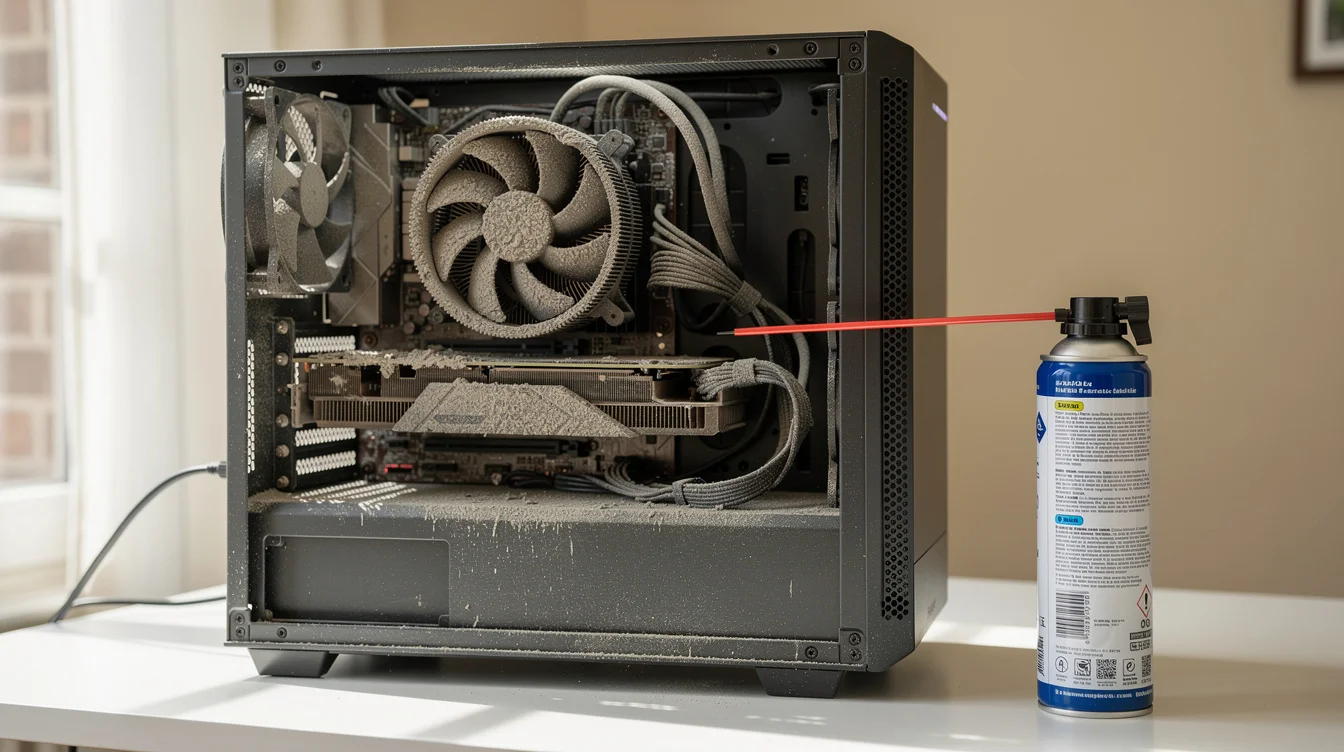
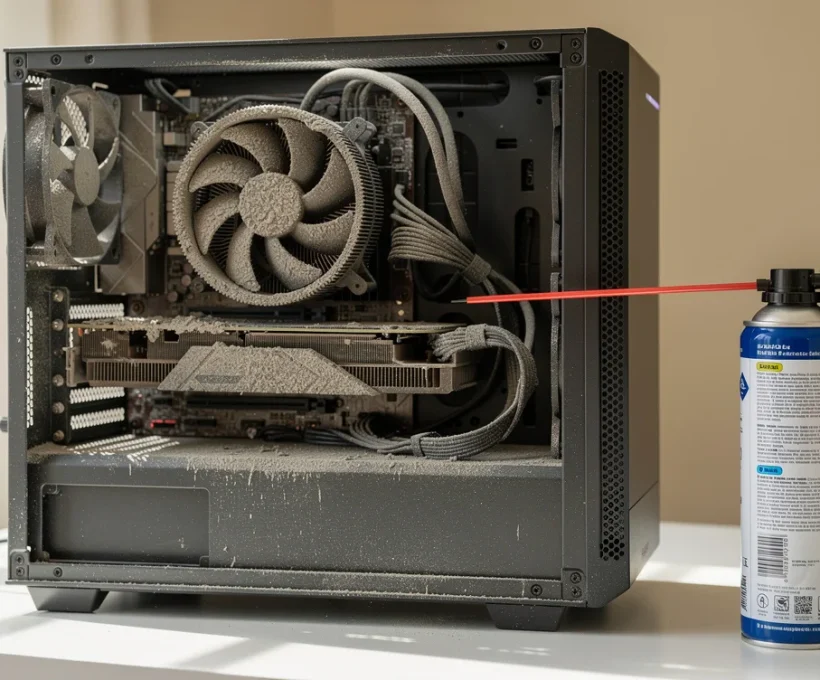
Stof is de stille moordenaar van elke gaming-PC. Een stoffige ventilator draait minder efficiënt, ventilatieroosters raken verstopt, en de warmte-afvoer stokt. Vooral in de Vlaamse wintermaanden, wanneer verwarming voor extra droge lucht zorgt, stapelt stof zich sneller op.
Je voeding (PSU) kan ook de boosdoener zijn. Een 500 watt voeding die een systeem moet voeden dat 480 watt vraagt, loopt op zijn tandvlees. Tijdens piekbelasting – bijvoorbeeld tijdens een explosie in je game – kan dat net te veel zijn.
Softwareconflicten en driverproblemen: Soms zit het hem in de details
Verouderde grafische drivers zijn een veelvoorkomende oorzaak die vaak over het hoofd wordt gezien. Nvidia en AMD brengen maandelijks updates uit, en oude drivers kunnen conflicteren met nieuwere games of Windows-updates.
Achtergrondprocessen vreten soms ongemerkt aan je systeembronnen. Die antivirussoftware die plots een scan start terwijl je gamet, of die gamerecorder die elke beweging vastlegt – ze kunnen allemaal het duwtje geven dat je PC over de rand duwt.
Corrupte systeembestanden of een Windows-installatie die al maanden niet meer is bijgewerkt, kunnen ook instabiliteit veroorzaken. In augustus 2026 draaien veel gamers nog op Windows 11, maar niet iedereen installeert trouw alle updates.
Stappenplan: Jouw PC redden van de ondergang
Stap 1: De snelle check: Wat kun je direct zelf doen?
Begin met deze basiscontroles voordat je in paniek raakt:
-
Controleer je kabels: Trek alle stroomkabels los en sluit ze opnieuw aan. Een losse stekker kan voor kortsluitingen zorgen.
-
Geef je PC lucht: Zorg dat je behuizing minstens 10 cm vrije ruimte heeft aan alle kanten. Staat hij onder je bureau tegen de muur gepropt? Verplaats hem.
-
Test met een lichter spel: Crasht je PC ook bij minder veeleisende games? Dat helpt om te bepalen of het een belastingsprobleem is.
-
Check je temperaturen: Download gratis software zoals HWMonitor of Core Temp. Temperaturen boven 85°C zijn alarmerend.
-
Controleer Windows-logboeken: Typ “Logboeken” in de zoekbalk en bekijk de systeemlogboeken rondom het tijdstip van de crash. Daar vind je vaak aanwijzingen.
Stap 2: Dieper graven: Diagnose stellen als een pro
Download tools zoals GPU-Z voor je grafische kaart en CPU-Z voor je processor. Deze geven je realtime info over spanningen, kloksnelheden en temperaturen.
Voer een stresstest uit met software zoals Prime95 (voor CPU) of FurMark (voor GPU). Let op: doe dit kort en onder toezicht! Als je PC binnen vijf minuten crasht, heb je waarschijnlijk een hardware-issue gevonden.
Bekijk je Windows Eventlogboek grondig. Zoek naar kernel-power errors (vaak gekoppeld aan voedingsproblemen) of display driver crashes. Deze codes vertellen je precies waar het fout loopt.
Stap 3: De grote schoonmaak en optimalisatie
Tijd om je handen vuil te maken. Schakel je PC uit, haal de stekker eruit en open de behuizing. Gebruik een blikje perslucht (verkrijgbaar bij elke computerwinkel in Vlaanderen voor €8-12) om alle stof weg te blazen.
Richt je vooral op de ventilatoren, de grafische kaart en de PSU-opening. Doe dit bij voorkeur buiten of in een garage, want je zult versteld staan hoeveel vuil eruit komt.
Aan de softwarekant: update al je drivers via Device Manager of via de websites van je hardwarefabrikanten. Verwijder onnodige opstartprogramma’s via de Taakbeheer (Ctrl+Shift+Esc). Installeer Windows-updates die je hebt uitgesteld.
Kosten en Premies: Wat kost de reparatie en wie betaalt mee in 2026?
Wat kost het om je PC te laten repareren in Vlaanderen?
Een professionele diagnose bij een lokale PC-hersteller kost tussen €35 en €60. Een grondige reinigingsbeurt vraagt €40-75, afhankelijk van de staat van je systeem.
Onderdelen vervangen wordt duurder. Een nieuwe, degelijke voeding (600-700W) kost €60-120. Een CPU-koeler ligt tussen €25 voor een basismodel en €80 voor een performant exemplaar. Moet je volledige grafische kaart vervangen? Tel dan €200-600 uit, afhankelijk van je eisen.
Let op bij offertes: vraag altijd een gedetailleerde prijsopbouw. Sommige herstellers rekenen arbeidskosten per uur (€40-65), andere hanteren vaste prijzen per type reparatie.
Zijn er subsidies of premies voor PC-reparatie in 2026 via de Vlaamse overheid?
De Vlaamse overheid heeft in 2025 het Reparatiefonds Vlaanderen gelanceerd, dat ook in augustus 2026 nog actief is. Dit fonds biedt een korting tot €30 op reparaties van elektrische apparaten, inclusief computers.
Je krijgt deze premie bij erkende herstelpunten die samenwerken met het fonds. Check op de website van OVAM (Openbare Vlaamse Afvalstoffenmaatschappij) welke hersteldiensten in jouw buurt deelnemen.
De aanvraag verloopt simpel: de hersteller vraagt de premie rechtstreeks aan, en jij betaalt meteen het verlaagde tarief. Bewaar wel je factuur – die heb je nodig als bewijs mocht er een controle komen.
Wanneer een professional inschakelen? En waar vind je die in Vlaanderen?
DIY of toch maar laten doen? De grens trekken
Stof wegblazen, kabels controleren en drivers updaten? Dat kun je gerust zelf doen. Ook thermische pasta vervangen op je CPU is haalbaar als je een YouTube-tutorial volgt en voorzichtig werkt.
Maar zodra je onderdelen moet diagnosticeren met meetapparatuur, moederborden moet testen of vermoedt dat je voeding kapot is, schakel je best een professional in. Verkeerd omgaan met deze componenten kan meer schade aanrichten dan je al had.
Ook als je geen ervaring hebt met het openen van een PC: aarzel niet om hulp te vragen. Beter €50 diagnosekosten dan €300 schade aan je moederbord omdat je ergens per ongeluk tegenaan kwam.
Een betrouwbare PC-hersteller vinden bij jou in de buurt
Zoek online naar herstelldiensten met goede reviews op Google en Facebook. Let op reacties over transparantie, prijzen en doorlooptijd. Vermijd bedrijven zonder fysiek adres of met uitsluitend 5-sterren reviews die verdacht generiek klinken.
Vraag in je omgeving rond. Gamingwinkels zoals Alternate of lokale computerzaken kunnen vaak betrouwbare herstellers aanbevelen. Veel gemeenten in Vlaanderen hebben ook een Repair Café waar vrijwilligers gratis helpen met diagnose.
Check of de hersteller samenwerkt met het Reparatiefonds Vlaanderen – dat geeft aan dat ze erkend zijn en volgens de regels werken.
Je PC hoeft niet het einde van je game-avond te betekenen. Met deze stappen breng je de meeste problemen zelf in kaart en los je veel issues op zonder externe hulp. En als het toch te complex wordt, weet je nu exact waar je naartoe kunt en wat het mag kosten. Game on!