
Gisteren werkte je wifi nog perfect, maar vandaag weigert je laptop simpelweg verbinding te maken. Je smartphone, tablet en smart-TV piepen geen kik, maar je laptop blijft koppig offline. Herkenbaar? Dan zit je goed, want je bent niet alleen en beter nog: je kunt dit probleem vaak zelf oplossen.
De Probleemstelling: Je wifi werkt, behalve op je laptop? Wat nu?
Een veelvoorkomend probleem (en je bent niet alleen)
Maak je geen zorgen: wifi-problemen op laptops zijn een van de meest voorkomende technische storingen waar mensen mee kampen. Dagelijks krijgen computerzaken in Vlaanderen tientallen vragen over laptops die plots geen wifi meer oppikken, terwijl andere apparaten gewoon verbinding maken.
Het goede nieuws? In de meeste gevallen kun je dit probleem zelf verhelpen, zonder dat je een IT-expert nodig hebt of een centje hoeft uit te geven.
Waarom dit zo frustrerend is in Vlaanderen
In 2026 is wifi geen luxe meer, maar een basisvoorziening. Thuiswerken is nog steeds de norm voor veel Vlamingen, je volgt online opleidingen, regelt bankzaken digitaal en blijft via videogesprekken in contact met familie.
Wanneer je laptop weigert te verbinden met je wifi, valt plots een groot deel van je dagelijkse leven stil. Je werkgever verwacht dat je online bent, die belangrijke Teams-vergadering staat op de planning, en je moet die aangifte nog indienen bij de FOD Financiën.
Hoe komt dit? De mogelijke boosdoeners achter je haperende laptop-wifi
Softwareproblemen: van drivers tot instellingen
Vaak ligt de oorzaak bij software. Je wifi-driver (het stukje software dat je netwerkkaart aanstuurt) kan verouderd zijn of beschadigd geraakt door een recente Windows-update. Ook verkeerde netwerkinstellingen kunnen ervoor zorgen dat je laptop het wifi-signaal niet oppikt.
Soms kruipt de fout ook in onverwachte hoeken: een virusprogramma dat plots het netwerk blokkeert, of een VPN-verbinding die blijft hangen en nieuwe connecties tegenhoudt.
Hardwareperikelen: de wifi-adapter onder de loep
Je laptop bevat een fysieke wifi-adapter, vaak een klein kaartje ingebouwd in het moederbord. Deze hardware kan defect raken door slijtage, oververhitting of een ongelukkige val.
Ook de wifi-antennes in je laptop kunnen beschadigd zijn. Deze dunne draadjes lopen vaak door het laptopscherm en kunnen knakken als je scherm te vaak openklapt of als je laptop een tik heeft gehad.
Interferentie en signaalsterkte: de omgeving speelt ook mee
Soms ligt het probleem niet bij je laptop, maar bij de omstandigheden. Dikke betonnen muren in oudere Vlaamse huizen kunnen het wifi-signaal flink verzwakken. Andere apparaten zoals microgolven of babyfoons kunnen interfereren met je wifi-frequentie.
Ook de afstand tot je router maakt verschil. Sta je drie verdiepingen verwijderd van je modem? Dan kan het signaal te zwak zijn voor je laptop, terwijl je smartphone met een sterkere antenne nog wel verbindt.
Stappenplan: Zo repareer je zelf je wifi-probleem op je laptop
1. De basis: herstarten en controleren
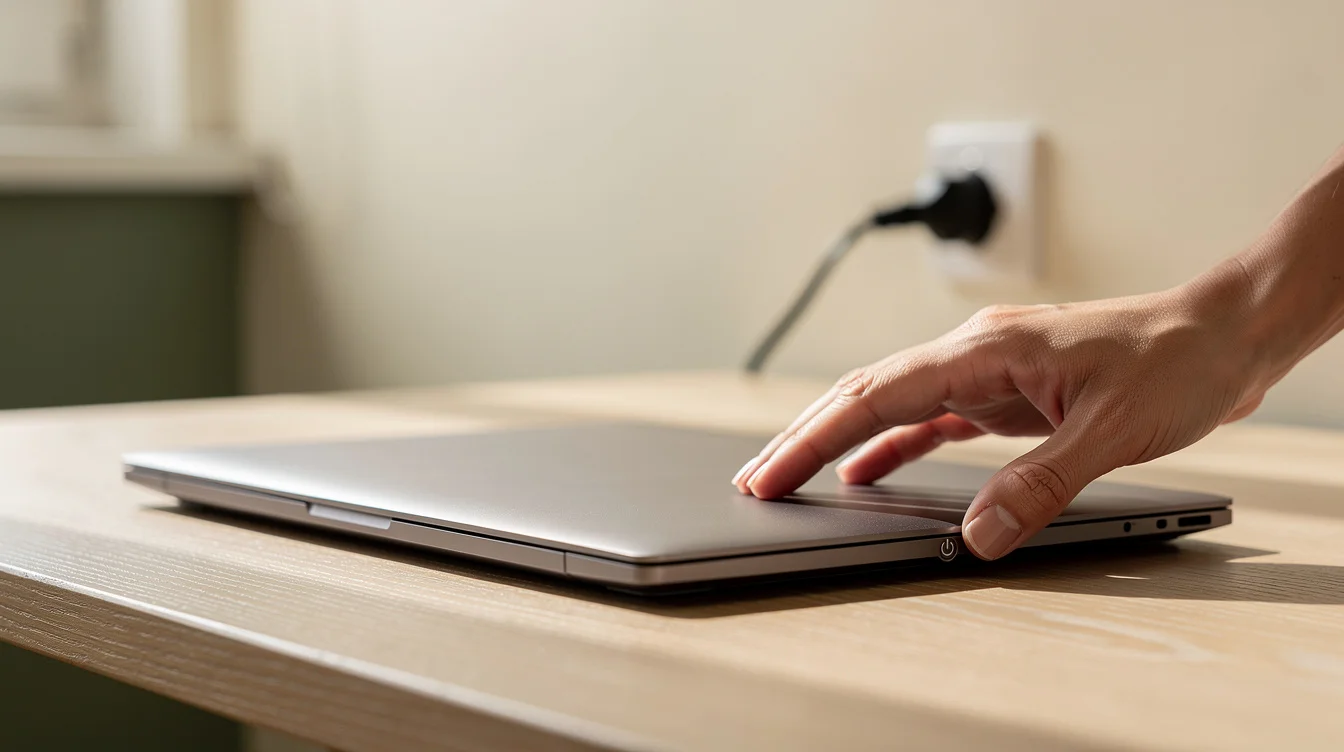
Begin met het klassieke advies: herstart zowel je laptop als je router volledig. Trek de stekker van je router eruit, wacht dertig seconden en steek hem weer in. Herstart daarna je laptop.
Controleer of de wifi-functie op je laptop is ingeschakeld. Veel laptops hebben een fysieke knop of toetsencombinatie (vaak Fn + F2 of een toets met een wifi-icoontje) om wifi aan en uit te schakelen. Kijk ook in je Instellingen of de vliegtuigmodus niet per ongeluk aanstaat.
Selecteer het juiste netwerk en voer het wachtwoord opnieuw in. Soms helpt het om het netwerk te ‘vergeten’ en opnieuw te verbinden.
2. Drivers updaten en netwerkinstellingen resetten
Open Apparaatbeheer in Windows (klik rechts op het Start-menu en selecteer ‘Apparaatbeheer’). Zoek onder ‘Netwerkadapters’ je wifi-adapter. Klik rechts en kies ‘Stuurprogramma bijwerken’. Laat Windows automatisch zoeken naar updates.
Lukt dat niet? Reset dan je netwerkinstellingen. Ga in Windows naar Instellingen > Netwerk en internet > Status > Netwerk opnieuw instellen. Dit wist alle netwerkadapters en installeert ze opnieuw. Je moet daarna wel opnieuw verbinding maken met je wifi.
Voor Mac-gebruikers: ga naar Systeemvoorkeuren > Netwerk, selecteer Wi-Fi en klik op het minteken om het te verwijderen. Klik daarna op het plusteken om het opnieuw toe te voegen.
3. Diagnose met ingebouwde tools en veilige modus
Windows heeft een ingebouwde probleemoplosser. Ga naar Instellingen > Update en beveiliging > Problemen oplossen > Aanvullende probleemoplossers > Internetverbindingen. Laat het programma automatisch problemen opsporen en oplossen.
Start je laptop ook eens op in veilige modus. Dit schakelt tijdelijk alle software van derden uit. Werkt je wifi wél in veilige modus? Dan blokkeert waarschijnlijk een programma je netwerkverbinding.
4. Router instellingen nakijken: frequentieband en kanaal
Log in op je router door het IP-adres in je browser te typen (vaak 192.168.1.1 of 192.168.0.1). Je vindt de inloggegevens meestal op een sticker onder je router.
Controleer of je router zowel 2,4 GHz als 5 GHz uitzendt. Oudere laptops ondersteunen soms alleen 2,4 GHz. Probeer ook het kanaal te wijzigen als je buren veel wifi-netwerken hebben. Kanaal 1, 6 of 11 werken vaak het best voor 2,4 GHz.
Kosten 2026 en premies: Wat als zelf oplossen niet lukt?
Mogelijke kosten voor herstelling of vervanging
Een externe USB wifi-adapter kost tussen €15 en €40 en lost je probleem vaak direct op. Een defecte interne wifi-kaart laten vervangen kost bij een computerzaak tussen €75 en €150, inclusief arbeidsloon.
Overweeg je een nieuwe laptop? Degelijke modellen met betrouwbare netwerkkaarten beginnen rond €500, maar verwacht voor een duurzaam werkstation eerder €700 tot €1000 in 2026.
Premies en ondersteuning vanuit de Vlaamse overheid of gemeente
Enkele Vlaamse gemeenten bieden in 2026 digitale inclusiesubsidies voor mensen met een laag inkomen, leefloners of personen met een handicap. Deze premies kunnen oplopen tot €300 voor de aankoop van computermateriaal.
Informeer bij je OCMW of gemeente naar het ‘Digitaal Inclusie Fonds Vlaanderen’. Ook sommige energiepremies voor woningisolatie (denk aan je EPC-label) kunnen indirect helpen: beter geïsoleerde muren bevatten minder metaal en beton, wat je wifi-signaal ten goede komt.
Wanneer een professional inschakelen? En hoe vind je de juiste?
De grens tussen zelf doen en hulp zoeken
Heb je alle stappen uit dit artikel geprobeerd en werkt je wifi nog steeds niet? Dan is het tijd voor professionele hulp. Ook als je vermoedt dat je wifi-kaart fysiek kapot is, laat je dit beter aan een expert over.
Zie je rookontwikkeling, ruik je brandlucht of wordt je laptop oververhit? Stop direct en schakel een technicus in. Probeer in dat geval niets meer zelf op te lossen.
Een betrouwbare expert vinden in Vlaanderen
Zoek een computerzaak met goede Google-reviews in je buurt. Let op recente beoordelingen (uit 2025 of 2026) en kijk of mensen tevreden zijn over de prijs-kwaliteitverhouding.
Vraag ook vrienden of collega’s naar aanbevelingen. Mond-tot-mondreclame blijft de betrouwbaarste indicator voor degelijke service. Controleer of de zaak transparant is over prijzen en of ze eerst een diagnose stellen voordat ze reparaties uitvoeren.
Rechten als huurder en je huurcontract
Huur je je woning? Dan ben jij als huurder verantwoordelijk voor je eigen elektronica. Je laptop valt onder je persoonlijke bezittingen, dus wifi-problemen moet je zelf oplossen.
Is er echter een probleem met de internetaansluiting in het gebouw zelf, of met de bedrading? Dan kan dit onder de verantwoordelijkheid van je verhuurder vallen. Raadpleeg artikel 2 van je huurcontract, waar staat beschreven welke herstellingen voor rekening van de verhuurder zijn.
Je laptop die geen wifi oppikt is vaak gewoon een software-kwestie die je met geduld en de juiste stappen zelf kunt verhelpen. Probeer de oplossingen stap voor stap en je bent meestal binnen een half uur weer online. Lukt het niet? Dan weet je nu ook waar je terecht kunt.