
Je pc toont ineens geen internetverbinding meer. Geen Netflix, geen e-mails, geen surfen. Zit je nu met een defecte computer? Waarschijnlijk niet. De meeste internetproblemen op een pc zijn gelukkig zelf op te lossen, zonder dat je meteen een dure technieker hoeft in te schakelen.
De Probleemstelling: Je internet werkt niet meer op je pc, en nu?
De frustratie van geen verbinding
We kennen het allemaal: je wilt net een belangrijke e-mail versturen voor je werk, een film streamen of online bankieren, en plots werkt je internetverbinding niet meer. Je smartphone en tablet hebben wél toegang tot wifi, maar je computer blijft maar dat vervelende ‘geen verbinding’-icoontje tonen.
Deze situatie raakt rechtstreeks aan je dagelijkse routine. Thuiswerk wordt onmogelijk, dat online formulier voor de gemeente blijft ongeopend, en je geplande videogesprek met familie moet je noodgedwongen afzeggen.
Waarom jij je hierdoor niet moet laten ontmoedigen
De goeie nieuws? In meer dan zeventig procent van de gevallen ligt de oorzaak bij een eenvoudige instelling of een tijdelijk technisch probleem. Je hoeft geen computerexpert te zijn om dit aan te pakken.
Met een logische aanpak en een beetje geduld kom je er meestal zelf uit. Dit stappenplan leidt je door de meest effectieve oplossingen, van simpel naar complexer.
Hoe komt dit? De meest voorkomende boosdoeners
Softwareproblemen: Van verkeerde instellingen tot virussen
Verouderde netwerkstuurprogramma’s (drivers) zijn een regelmatige oorzaak van connectieproblemen. Windows-updates kunnen soms automatisch de verkeerde versie installeren, waardoor je netwerkadapter niet meer goed functioneert.
Ook verkeerdelijk aangepaste netwerkinstellingen zorgen voor kopzorgen. Iemand paste misschien per ongeluk de DNS-server aan, of er ontstond een IP-conflict met een ander apparaat op je netwerk. Malware en virussen kunnen bovendien je internetverbinding bewust blokkeren of omleiden.
Hardwareperikelen: Het zit misschien in de kabels of de router
Een losse of beschadigde netwerkkabel is sneller gevonden dan je denkt. Zeker als je recent verhuisd bent of de bureauopstelling aanpaste, kan er een kabel losgeraakt of geknikt zijn.
Je router heeft ook zijn grillen. Na maanden doorlopend aanstaan, kan het geheugen vol lopen en prestaties afnemen. De wifi-adapter in je pc kan fysiek defect raken, vooral in oudere computers. Soms zit het probleem bij je internetprovider zelf, maar dat controleer je makkelijk door andere apparaten te testen.
Stappenplan: Jouw gids om het internetprobleem zelf op te lossen
De basiscontroles: Begin bij het begin
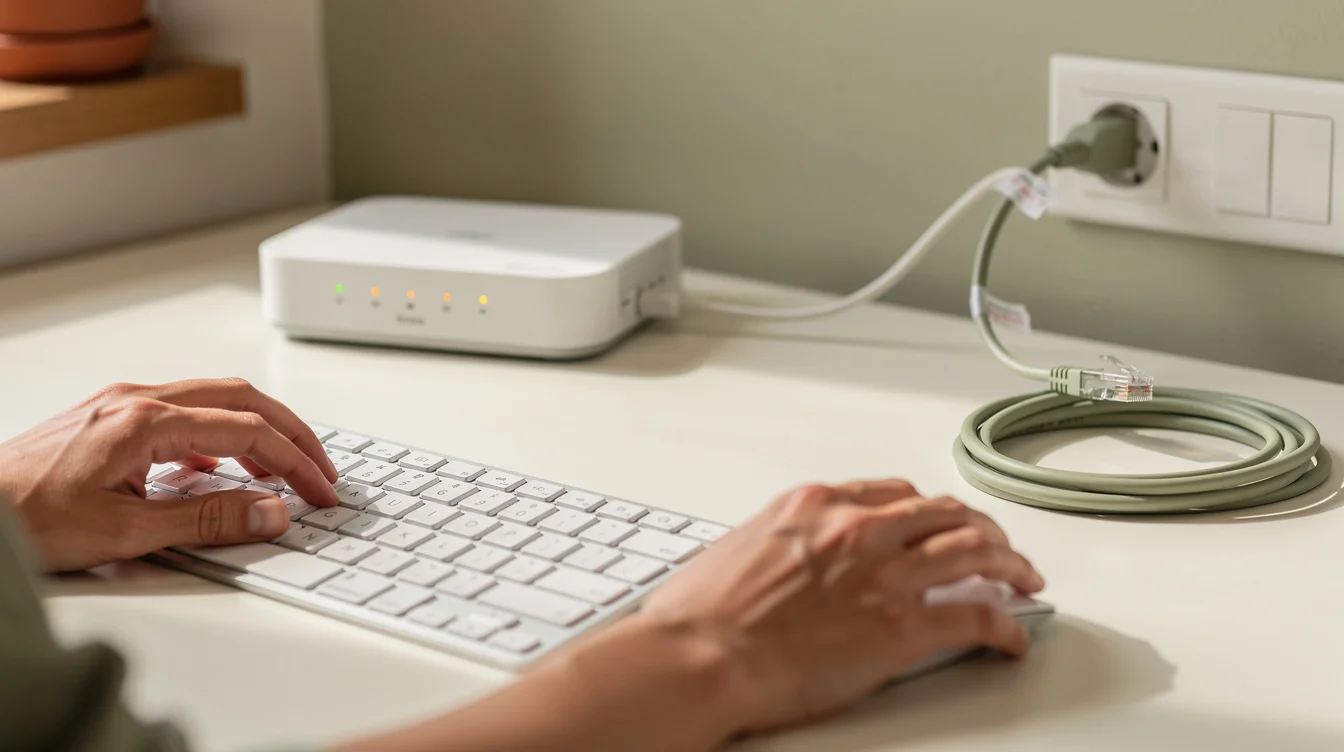
Stap 1: Herstart je router en modem. Trek de stekker eruit, wacht dertig seconden, en steek hem terug in. Dit simpele trucje lost verbazingwekkend veel problemen op. Wacht daarna twee minuten tot alle lampjes normaal branden.
Stap 2: Herstart je computer. Sluit alle programma’s af en doe een volledige herstart, geen slaapstand. Dit vernieuwt alle netwerkverbindingen.
Stap 3: Controleer de kabels. Bij een bekabelde verbinding: zit de ethernet-kabel stevig vast in zowel pc als router? Zijn er zichtbare beschadigingen? Test eventueel met een andere kabel.
Stap 4: Test de wifi-verbinding. Controleer of je wifi aanstaat op je pc (vaak met een fysieke knop of toetsencombinatie). Zie je je netwerknaam in de lijst met beschikbare netwerken? Kan je verbinden met het juiste wachtwoord?
Geavanceerdere stappen: Duik dieper in de instellingen
Stap 5: Reset je netwerkinstellingen. In Windows 11: ga naar Instellingen > Netwerk en internet > Geavanceerde netwerkinstellingen > Netwerk opnieuw instellen. Dit herstelt alle netwerkinstellingen naar de fabrieksinstellingen zonder andere data te verliezen.
Stap 6: Update je netwerkadapter. Open Apparaatbeheer (rechtsklik op Start-knop), zoek ‘Netwerkadapters’, rechtsklik op je adapter en kies ‘Stuurprogramma bijwerken’. Laat Windows automatisch zoeken naar updates.
Stap 7: Wijzig je DNS-server. Ga naar je netwerkverbinding, rechtsklik en kies ‘Eigenschappen’. Selecteer ‘Internet Protocol versie 4’, klik ‘Eigenschappen’, en probeer Google DNS (8.8.8.8 en 8.8.4.4) of Cloudflare (1.1.1.1).
Stap 8: Schakel je firewall tijdelijk uit. Soms blokkeert je firewall per ongeluk alle verkeer. Test of je internetverbinding werkt met uitgeschakelde firewall. Werkt het dan? Pas je firewall-instellingen aan in plaats van hem permanent uit te laten.
Veelvoorkomende foutmeldingen en wat ze betekenen
“Geen geldig IP-adres” betekent dat je router geen IP-adres toewijst aan je pc. Herstart je router en probeer ‘ipconfig /release’ gevolgd door ‘ipconfig /renew’ in de Opdrachtprompt (als administrator).
“DNS-server reageert niet” wijst op een probleem met de server die webadresssen vertaalt. Wijzig je DNS-instellingen zoals in stap 7 beschreven.
“Beperkte verbinding” toont aan dat je wel met het netwerk verbonden bent, maar geen internettoegang hebt. Controleer of je router zelf internettoegang heeft door andere apparaten te testen.
Wanneer een professional inschakelen? En wat zijn de kosten?
De grenzen van “doe-het-zelf”: Wanneer is het te complex?
Als je alle bovenstaande stappen doorlopen hebt en je pc nog steeds geen verbinding maakt, terwijl andere apparaten wel probleemloos surfen, dan ligt het probleem waarschijnlijk dieper. Een defecte netwerkkaart of moederbordprobleem vraagt om professionele aandacht.
Ook wanneer je vermoedt dat malware je systeem geïnfecteerd heeft en antivirussoftware niets vindt, is professionele hulp verstandig.
Kosten en de zoektocht naar een betrouwbare technieker
Een computerreparateur in Vlaanderen rekent gemiddeld tussen 50 en 80 euro per uur. Een diagnose kost vaak tussen de 30 en 50 euro. Vervanging van een interne netwerkadapter kost meestal 80 tot 120 euro inclusief arbeid.
Vraag altijd eerst een prijsindicatie en kijk naar reviews op Google of sociale media. Lokale computerwinkeliers bieden vaak eerlijkere prijzen dan grote ketens. In steden als Antwerpen, Gent en Leuven vind je gemakkelijk erkende techniekers via gemeentelijke ondernemerslijsten.
Wat te doen als je huurder bent? Rechten en plichten
Als huurder ben je verantwoordelijk voor kleine herstellingen en onderhoud van apparatuur die je zelf geïnstalleerd hebt. Je eigen router en pc vallen onder jouw verantwoordelijkheid.
Zit er echter een vast geïnstalleerd netwerkaansluitpunt dat defect is, dan valt dit onder de structurele verantwoordelijkheid van de verhuurder. Contacteer eerst je verhuurder met een duidelijke omschrijving van het probleem voordat je zelf een technieker laat komen.
Voorkomen is beter dan genezen: Tips voor een stabiele internetverbinding
Regelmatige controles en updates
Herstart je router minstens één keer per maand. Dit opent geheugenruimte en verhelpt kleine bugs. Installeer Windows-updates regelmatig, want deze bevatten vaak verbeteringen voor netwerkstabiliteit.
Controleer elk half jaar of je netwerkstuurprogramma’s actueel zijn. Fabrikanten brengen updates uit die de prestaties verbeteren en bugs oplossen.
Goede gewoonten voor een gezonde pc en netwerk
Gebruik betrouwbare antivirussoftware en houd deze actueel. Windows Defender werkt prima als basisbeveiliging. Download alleen software van officiële websites en wees voorzichtig met e-mailbijlagen.
Plaats je router centraal in huis voor optimale wifi-dekking. Houd hem vrij van obstakels en andere elektronische apparaten die storing kunnen veroorzaken. Overweeg een wifi-versterker als je in een groot huis woont.
Maak regelmatig een back-up van belangrijke bestanden. Zo verlies je niets als je pc onverwacht naar een technieker moet.
De meeste internetproblemen op je pc verdwijnen met deze praktische aanpak. Begin simpel met herstarts en kabels, en werk stap voor stap naar de diepere instellingen. Lukt het echt niet? Een lokale technieker helpt je verder, zonder dat het je vermogen kost.