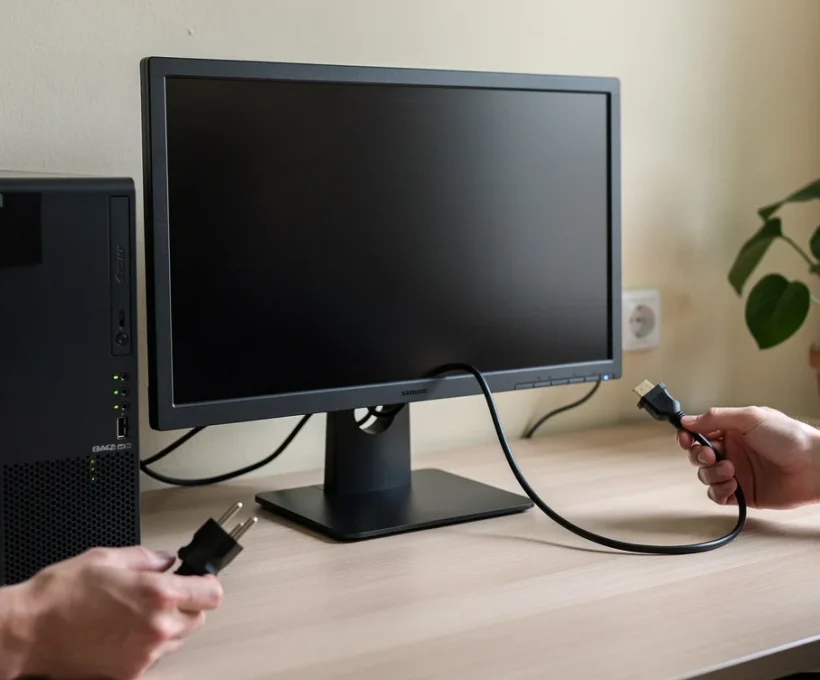

Je monitor blijft zwart, je desktop werkt: wat nu?
De frustratie van een zwart scherm
Je zet je desktop aan, je hoort de vertrouwde zoemtoon, de lampjes branden netjes groen, maar je monitor blijft pikzwart. Superfrustrerend, vooral als je net aan een belangrijke klus wilde beginnen of dringend een e-mail moet versturen. Je bent niet alleen: dit is een van de meest voorkomende computerproblemen waar mensen mee kampen.
Het goede nieuws? In de meeste gevallen kun je dit probleem zelf oplossen zonder meteen een dure reparateur te moeten bellen. Vaak is de oorzaak simpeler dan je denkt.
Waarom je scherm zwart blijft: de basis
Een zwart computerscherm terwijl je desktop lijkt te werken, kan verschillende oorzaken hebben. Soms is het gewoon een losse kabel die net iets te ver uit het stopcontact is geschoven. Andere keren ligt het aan een verkeerde ingangselectie op je beeldscherm, of is je grafische kaart losgeraakt na een verhuizing.
Het kan ook aan de monitor zelf liggen, of aan verouderde drivers die plots niet meer meewerken. Voordat je in paniek raakt: de meeste van deze problemen zijn simpel op te lossen met een beetje geduld en een logische aanpak.
Het grote stappenplan: zo fix je het zelf!
Stap 1: Controleer de kabels grondig (stroom en signaal)
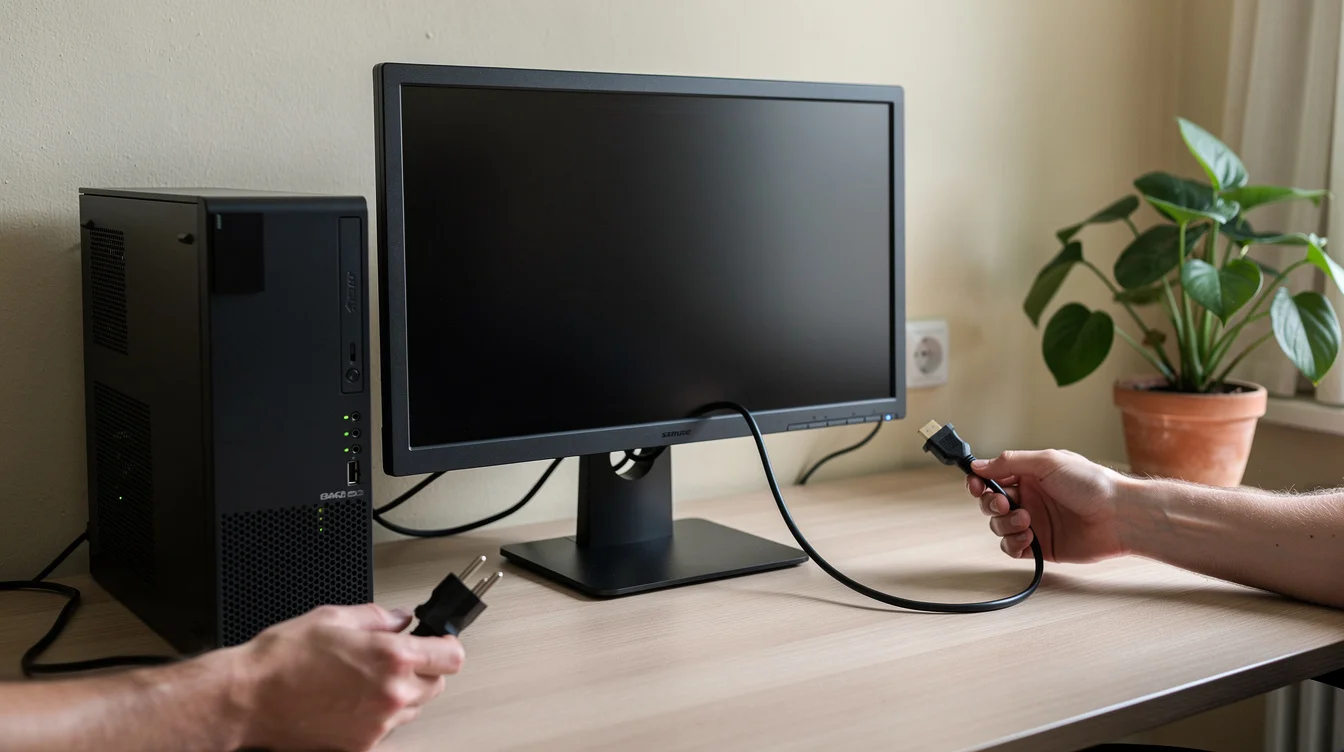
Begin altijd met het meest voor de hand liggende. Controleer of de stroomkabel van je monitor goed in het stopcontact zit én stevig vastzit aan de achterkant van je scherm. Soms raakt zo’n kabel net iets losser door trillingen of bij het schoonmaken.
Daarna kijk je naar de videokabel (HDMI, DisplayPort of VGA). Schroef deze indien nodig goed vast en controleer of je de juiste ingang op je monitor hebt geselecteerd. Veel beeldschermen hebben een knopje waarmee je tussen verschillende ingangen kunt schakelen – misschien staat deze per ongeluk op HDMI 2 terwijl je kabel in HDMI 1 zit.
Trek ook eens alle kabels los, wacht tien seconden, en sluit ze weer stevig aan. Dit simpele trucje lost vaker problemen op dan je zou denken.
Stap 2: Test met een andere monitor of kabel
Heb je een tweede beeldscherm in huis, of kun je er eentje lenen van een vriend of collega? Sluit deze eens aan op je desktop. Werkt het dan wel? Dan weet je dat het probleem bij je originele monitor ligt en niet bij je computer.
Geen tweede monitor beschikbaar? Probeer dan een andere videokabel. HDMI-kabels kosten tegenwoordig amper een paar euro bij mediamarkten of online. Als je nu een VGA-kabel gebruikt, schakel dan over naar HDMI of DisplayPort – vaak werkt dat meteen.
Let op: sommige grafische kaarten hebben meerdere uitgangen. Probeer eens een andere uitgang op je grafische kaart als je huidige kabel niet werkt.
Stap 3: Start je computer op in veilige modus of met minimale hardware
Soms zorgt een recent geïnstalleerd programma of driver voor conflicten. Probeer je computer op te starten in veilige modus. Druk tijdens het opstarten herhaaldelijk op F8 (of Shift+F8 bij nieuwere Windows-versies) om het opstartmenu te openen.
In veilige modus laadt Windows alleen de essentiële drivers. Krijg je nu wel beeld? Dan ligt het waarschijnlijk aan een software-probleem. Je kunt dan recente updates terugdraaien of je grafische driver opnieuw installeren.
Een andere optie: open je computerkast en koppel tijdelijk extra hardware los die je niet direct nodig hebt, zoals een tweede harde schijf of extra USB-kaarten. Soms veroorzaakt een defect onderdeel problemen met de opstartprocedure.
Stap 4: Controleer de grafische kaart
De grafische kaart is vaak de boosdoener bij een zwart beeldscherm. Schakel je computer uit, haal de stekker eruit, en open voorzichtig de kast. Controleer of de grafische kaart nog goed in het slot zit – na een verhuizing of transport kan deze losraken.
Zie je stof ophoping? Blaas dit voorzichtig weg met een blaasbalg (geen stofzuiger gebruiken!). Controleer ook of de ventilator op de grafische kaart nog draait als je de computer aanzet. Een oververhitte grafische kaart kan weigeren beeld te geven.
Heb je een ingebouwde grafische chip op je moederbord? Sluit je monitor dan eens rechtstreeks aan op de video-uitgang van je moederbord (niet via de grafische kaart). Werkt het dan wel? Dan is je losse grafische kaart waarschijnlijk defect.
Wat als het niet lukt? Kosten en professionele hulp in Vlaanderen
Gemiddelde kosten voor reparatie in 2026
Als je er zelf niet uitraakt, hoef je niet meteen te vrezen voor gigantische kosten. Een diagnose bij een computerzaak kost meestal tussen €25 en €45. Vaak is dit bedrag inbegrepen als je de reparatie ook daar laat uitvoeren.
Het vervangen van een defecte HDMI-kabel of VGA-aansluiting kost tussen €10 en €25. Een nieuwe monitor kun je al krijgen vanaf €120 voor een eenvoudig model, terwijl een middenklasse scherm rond de €180-250 kost. Het vervangen van een grafische kaart ligt tussen €80 voor een instapmodel tot €300 voor een degelijke middenklasser.
Bij een defect moederbord of voeding wordt het duurder: reken op €150-400 afhankelijk van het onderdeel en het arbeidsloon.
Waar vind je een betrouwbare computerreparateur in jouw gemeente?
Zoek online naar computerreparateurs in jouw buurt en let op de reviews. Google-beoordelingen geven vaak een eerlijk beeld. Vraag ook bij vrienden of familie of ze een goede zaak kennen – mond-tot-mondreclame is nog steeds waardevol.
Check of de reparateur transparant is over prijzen. Serieuze zaken geven vooraf een schatting en bellen je als de kosten hoger dreigen uit te vallen. Vraag ook of ze garantie geven op de reparatie – meestal is dit drie tot zes maanden.
Veel gemeenten in Vlaanderen hebben ook Repair Cafés waar vrijwilligers je gratis helpen met kleine reparaties. Dit is ideaal voor simpele problemen en je leert er meteen iets bij.
Rechten als consument en preventieve tips
Garantie en rechten bij aankoop
Kocht je je monitor of computer recent? Dan heb je recht op wettelijke garantie. In België geldt een minimale garantieperiode van twee jaar op elektronische apparaten. Binnen het eerste jaar moet de verkoper bewijzen dat het defect niet aanwezig was bij aankoop. Daarna moet jij als koper aantonen dat het om een fabricagefout gaat.
Bewaar altijd je aankoopbewijs en garantiekaart. Merk je binnen enkele weken na aankoop een probleem? Ga dan meteen terug naar de winkel. Zij moeten het probleem gratis verhelpen, een vervangend toestel geven, of je geld terugbetalen.
Sommige merken bieden een langere garantie dan de wettelijke minimumperiode. Check dit bij aankoop en registreer je product online om je garantie te activeren.
Tips om een zwart scherm in de toekomst te voorkomen
Voorkom veel problemen door je computer regelmatig schoon te maken. Stofophoping zorgt voor oververhitting, wat componenten kan beschadigen. Blaas een paar keer per jaar het stof uit je computerkast.
Zorg voor goede ventilatie rond je desktop. Zet hem niet in een gesloten kast en houd minstens 10 centimeter vrije ruimte rond de ventilatieopeningen. Update regelmatig je drivers, vooral die van je grafische kaart – fabrikanten lossen vaak bugs en compatibiliteitsproblemen op.
Gebruik een degelijke stekkerdoos met overspanningsbeveiliging. Dit beschermt je apparatuur tegen plotse stroompieken. En belangrijk: schakel je computer netjes uit via Windows, niet door zomaar de stekker eruit te trekken. Dit voorkomt software-problemen die later tot een zwart scherm kunnen leiden.
Een zwart beeldscherm is vervelend, maar met deze stappen kom je er meestal zelf uit. Begin met de simpele checks, werk systematisch de lijst af, en aarzel niet om professionele hulp in te schakelen als je vastloopt. Succes!